設定
「設定」章節跨 Antigravity 介面設定偏好設定、執行邊界、指令權限與工具遙測。
Antigravity 應用程式
「Antigravity App」章節設定架構
「設定架構」章節Antigravity 採用階層式設定架構,讓您可以精細控制開發環境。設定分為全域應用程式偏好與隔離的專案層級邊界,以確保強健的安全性與靈活的工作區設定。
存取設定
「存取設定」章節您可以使用以下任一方法開啟「設定」面板:
- 鍵盤快速鍵:按下 Cmd + , 於應用程式內的任何作用中 介面。
- 側邊欄導覽:按一下 設定 於左側邊欄底部。
- 專案設定:按一下特定專案旁的齒輪圖示。
四個設定類別
「四種設定類別」章節設定分為四個不同的範圍,以保持設定乾淨且彼此隔離:
全域設定
「全域設定」章節全域設定適用於所有工作區:
- 帳戶設定:管理驗證工作階段並切換遙測 (啟用或停用共用互動日誌以改善模型)。
- 全域權限:適用於所有 對話的集中式預設工具邊界。
- 外觀:自訂視覺主題與面板版面配置。
- 瀏覽器整合:設定代理與網頁介面的互動方式。
- 模型用量:選擇並設定預設推理模型。
- 自訂項目:管理 Model Context Protocol (MCP) 伺服器、自訂 技能與外掛程式。
專案設定
「專案設定」章節專案設定僅適用於特定專案的範圍:
- 資料夾:定義與專案關聯的本地資料夾清單。
Antigravity 會自動偵測這些資料夾的 Git 組態,以
處理對話目標:
- 本機:在新對話檢視中選取此項,以直接在 現有資料夾中工作。
- Worktree:選取此項以在資料夾中啟動新的 worktree。若 資料夾沒有 Git,則改用現有本地資料夾。
- 代理設定:設定專案專屬的代理行為:
- 專案層級權限:在專案層級設定權限。當 您與代理互動時,會累積可自動加入專案權限的權限要求。
- 自訂項目:源自全域與專案專屬 自訂。您可以檢視加入專案之每個資料夾來源的所有技能。
獨立對話
「獨立對話」章節您也可以在專案之外開始對話:
- 行為:獨立對話沒有可設定的資料夾, 改為在本地暫存目錄中執行。
- 設定:獨立對話可擁有自己的設定(例如 終端機執行、檔案存取政策與權限),類似於 專案,但獨立於任何專案結構運作。
其他
「其他」章節存取快速鍵與回饋工具:
- 快速鍵:檢視並自訂鍵盤快速鍵組態。
- 意見回饋:存取意見回饋表單,直接將報告傳送給團隊。
資料收集設定
「資料收集設定」章節The 啟用遙測 設定位於「設定」面板的…下方 帳戶 區段。啟用後,Antigravity 會收集互動內容,用於評估、開發與改進 Antigravity 及支援 Antigravity 的模型。
Antigravity CLI
「Antigravity CLI」章節設定永久偏好設定、自訂快速鍵、切換終端機顯示緩衝區,並管理執行階段 CLI 參數覆寫。
設定偏好設定
「設定偏好設定」章節Antigravity CLI 將使用者偏好儲存於精簡、可向前相容的 JSON 設定檔中。
設定檔位置
「設定檔位置」章節持久設定以純 JSON 格式儲存:
~/.gemini/antigravity-cli/settings.jsonCLI 利用 稀疏持久化 僅將與系統預設值不同的值寫入磁碟。這讓您的設定檔保持乾淨、精簡,並與未來更新完全向前相容。
互動式設定面板
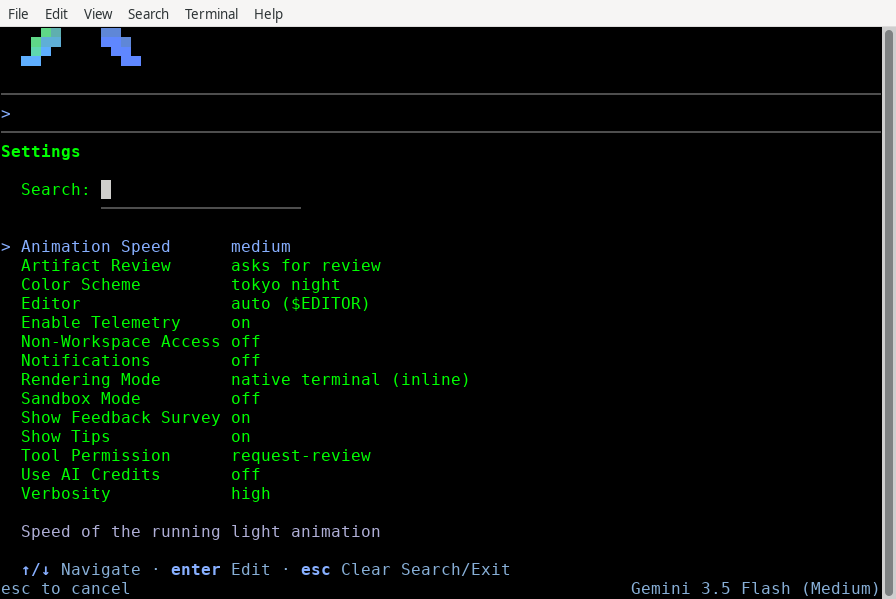
「互動式設定面板」章節若要直接在使用中的終端機工作階段內編輯設定,而無需開啟原始 JSON 檔案:
- 類型
/config(或其別名/settings)於提示詞面板內並按下Enter. - 全螢幕 設定編輯器覆蓋層 開啟。
- 使用 在可用選項之間導覽
↑/↓. - 按下
Enter於突顯的參數以切換其狀態或開啟文字 插入欄位。 - 按下
Esc儲存你的修改並關閉編輯器。
命令列覆寫
「命令列覆寫」章節您可以使用 CLI 指令旗標,暫時覆寫個別終端機工作階段的持續性偏好設定:
agy --sandbox --model="Gemini 3.5 Flash"當覆寫旗標啟用時,互動式 /config 選單顯示
警告指示器,伴隨修改後的設定:
! Tool Permission: strict (overridden by command flag)在這些工作階段中,您仍可在磁碟上編輯持續性值,但 CLI 會強制執行啟用中的執行階段旗標覆寫,直到您關閉工作階段。
視覺呈現模式
「視覺算繪模式」章節TUI 會根據您的終端機 能力與連線延遲,以兩種視覺渲染模式之一運作。
Alt-screen 模式(always)
「備用畫面模式(永遠)」章節此模式使用終端機的備用 緩衝區開啟專屬顯示畫面,打造沉浸式的獨立應用程式介面:
- 主要功能:整合回捲、滑鼠滾輪捲動支援、 自訂算繪捲軸,以及結束時乾淨的終端機狀態還原。
- 最適合用於:進階終端機 模擬器(例如 iTerm2、Ghostty 或 WezTerm)中的標準本地開發工作階段。
內嵌模式(never)
「內嵌模式(永不)」章節此模式會在終端機的標準 stdout 管線中依序呈現輸出:
- 主要功能:將整個工作階段記錄保留在模擬器的 原生回捲緩衝區內,不擷取滑鼠輸入,並與標準指令輸出無縫協作。
- 最適合用於:遠端 SSH 終端機、終端機多工器,例如
tmux或screen,以及低頻寬遠端工作階段。
設定選項參考
「設定選項參考」章節互動式設定面板 (/config)與 settings.json 讓您自訂 CLI 在多個類別中的行為。
安全與權限
「安全性與權限」章節管理代理與您的系統及程式碼庫的互動方式:
- 工具權限(
toolPermission):控制工具的 授權流程(例如執行終端機指令):request-review(預設值):在執行寫入、bash 或網頁工具前徵求您的核准。proceed-in-sandbox:若終端機指令已 沙箱隔離則自動執行;否則提示審查。strict:對所有非讀取工具提示,確保最大控制力。always-proceed:執行所有工具而不提示(風險最高,請 謹慎使用)。
- 產出物審查(
artifactReviewPolicy):控制代理在寫入磁碟前, 何時提示您審查產生的產出物(例如程式碼檔案):asks-for-review(預設值):一律提示您檢閱變更。agent-decides:代理會根據變更的 複雜度決定是否提示。always-proceed:代理直接寫入變更而不提示 (最大化自主性,但增加未經審查覆寫程式碼的風險)。
- 沙箱模式(
enableTerminalSandbox):啟用時(on),將 所有代理發起的終端機指令限制在安全的 OS 容器中。 - 非 Workspace 存取(
allowNonWorkspaceAccess):控制代理是否 可讀寫作用中專案目錄外部的檔案。設為off預設開啟以策安全。
顯示與轉譯
「顯示與算繪」章節自訂 TUI 的視覺體驗:
- 轉譯模式(
altScreenMode):控制 TUI 如何使用您的 終端機緩衝區:default:調適模式。在進階本地終端機上使用 Alt-screen, 透過 SSH 時則降級為行內模式。always:強制使用 Alt-screen 模式,提供具滑鼠支援與捲軸的沉浸式、 頁面式介面。never(可在settings.json):強制使用行內模式, 依序渲染輸出,並在模擬器的捲動緩衝區中保留歷程記錄。
- 色彩配置(
colorScheme):選取視覺主題。選項包括terminal(繼承 Shell 色彩),dark,light,solarized dark/light,tokyo night,以及色盲友善變體。 - 動畫速度(
runningLightSpeed):調整進度 指示器動畫的速度(fast,medium,slow,或off). - 詳細程度(
verbosity):控制詳細程度。high顯示完整的代理思考與工具步驟;low僅顯示最少的進度指示。
編輯器與通知
「編輯器與通知」章節設定與主機環境的整合:
- 編輯器(
editor):用於檢視產出物或撰寫 提示詞的文字編輯器(使用 Ctrl + G)。預設為auto(遵循$EDITOR),但可設為vim,emacs,或其他。 - 編輯器模式(
editorMode):CLI 提示詞 本身內部使用的編輯模型。預設為default(純文字編輯);將其設為vim適用於模態 編輯。請參閱 Vim 編輯器模式。這 獨立於editor上方的設定,僅用於選取外部程式。 - 通知(
notifications):啟用時(on),在長時間執行的任務完成或需要您注意時,觸發系統 桌面通知與終端機鈴聲。
AI 點數與回饋
「AI 額度與意見回饋」章節管理用量、提示與遙測:
- 使用 AI 點數(
useG1Credits): 僅限外部版本。 啟用時(on),允許 CLI 在 您的方案標準配額用盡時,使用您的個人 AI 點數進行模型呼叫。 - 啟用遙測(
enableTelemetry):透過傳送 匿名使用統計資料與當機報告,協助 Google 改善工具。 - 顯示提示(
showTips):在代理產生回應時 切換實用提示的顯示。 - 顯示意見回饋問卷(
showFeedbackSurvey):在任務完成後啟用定期簡短 問卷調查,以協助改善體驗。
自訂狀態列與終端機標題
「自訂狀態列與終端機標題」章節對於進階 TUI 環境整合,你可以切換使用中的度量,或 部署自訂指令碼以產生動態狀態列並修改終端機 視窗標題:
按鍵綁定設定
「按鍵繫結設定」章節您可以將按鍵對應至特定工作區指令,來自訂 TUI 中的幾乎所有快速鍵。
按鍵綁定檔案位置
「按鍵繫結檔案位置」章節自訂對應表會與您的主要設定設定檔一同儲存:
~/.gemini/antigravity-cli/keybindings.json格式與自訂
「格式與自訂」章節JSON 結構會將單一 TUI 指令動作對應至快速鍵 序列陣列:
{
  "cli.clear_screen": ["ctrl+l"],
  "prompt.insert_newline": ["shift+enter", "ctrl+j"],
  "edit.open_editor": ["ctrl+g"]
}
若要完全停用預設快速鍵,請將其動作對應至空陣列 []。
若您的 JSON 結構描述格式錯誤或無效,CLI 會對這些特定動作退回系統
預設值,並載入其餘有效的對應。
正在還原預設值
「還原預設值」章節若要將所有按鍵還原為系統預設值,請刪除快速鍵設定檔:
rm ~/.gemini/antigravity-cli/keybindings.json後續步驟
「後續步驟」章節設定好環境後,請檢視安全控制與擴充性選項:
Antigravity IDE
「Antigravity IDE」章節設定 Antigravity 代理如何與您的環境互動、執行指令,以及保護您的工作區。
指令執行與檔案存取
「指令執行與檔案存取」章節終端機指令自動執行
「終端機指令自動執行」章節控制代理執行所產生殼層指令的方式:
- 要求審查:代理在執行任何終端機指令前一律 提示要求確認(明確加入可設定允許清單的除外)。
- 一律繼續:代理會自動執行指令而 不提示(明確加入可設定拒絕清單的除外)。高度自主,高度風險。
代理非工作區檔案存取
「代理非工作區檔案存取」章節允許代理檢視與編輯使用中專案資料夾之外的檔案:
- 預設情況下,代理只能存取專案內的資料夾與本機應用程式資料目錄
~/.gemini/antigravity-ide/(其中包含產出物、知識項目與設定檔)。 - 強制執行此邊界可保護您的本機敏感資料。請謹慎啟用非工作區存取。
嚴格模式
「嚴格模式」章節嚴格模式為代理提供增強的安全控制,讓您可以限制其對外部資源與敏感操作的存取。啟用嚴格模式時,會強制執行多項安全措施以保護您的環境。
瀏覽器 URL 允許清單與拒絕清單
「瀏覽器 URL 允許清單與拒絕清單」章節在嚴格模式中,代理與外部網站互動的能力受瀏覽器允許清單與拒絕清單規範。這適用於:
- 外部 Markdown 圖片:代理僅算繪來自 允許 URL 的圖片。
- 讀取 URL 工具:Read URL 工具僅對允許的 URL 自動執行。
終端機、瀏覽器與產出物審查政策
「終端機、瀏覽器與產出物審查政策」章節嚴格模式會對終端機、瀏覽器與產出物互動強制執行下列行為:
- 終端機自動執行:設為「Request Review」。代理在執行任何終端機指令前一律提示 要求許可。啟用嚴格模式時會忽略終端機允許清單。
- 瀏覽器 JavaScript 執行:設為「Request Review」。代理在瀏覽器中執行 JavaScript 前一律 提示要求許可。
- 產出物審查:設為「Request Review」。代理在依產出物中規劃的計畫行動前一律提示 要求確認。
檔案系統存取
「檔案系統存取」章節嚴格模式會限制代理對檔案系統的存取,確保它只與授權的檔案互動:
- 遵守 .gitignore:代理會遵守
.gitignore規則,防止其存取被忽略的檔案。 - 工作區隔離:已停用對工作區外部檔案的存取。 代理只能檢視及編輯指定工作區內的檔案。
終端機沙箱化
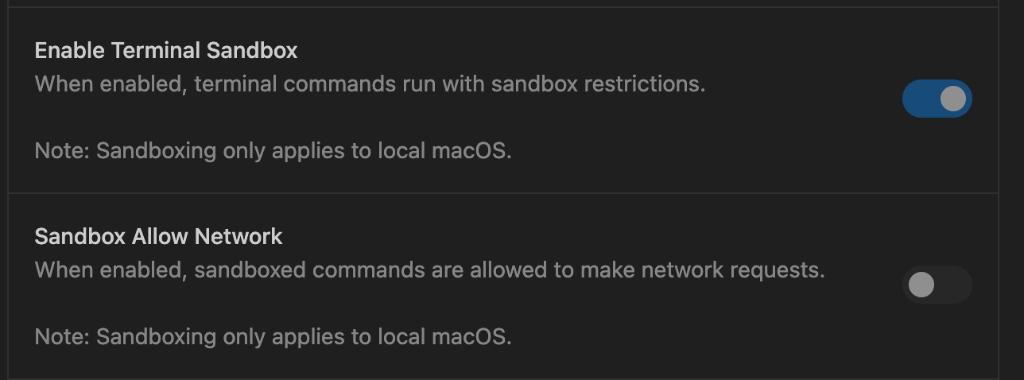
「終端機沙箱化」章節沙箱為代理執行的終端機指令提供核心層級隔離。啟用後,指令會在受限環境中執行,檔案系統與網路存取有限, 保護您的系統免於意外 修改。
沙箱目前預設為停用,但未來
版本可能改變。macOS 與 Linux 支援沙箱。在 macOS 上,它運用 Seatbelt
(sandbox-exec),Apple 的核心層級沙箱機制。在 Linux 上,它使用
nsjail 適用於行程隔離。
啟用沙箱
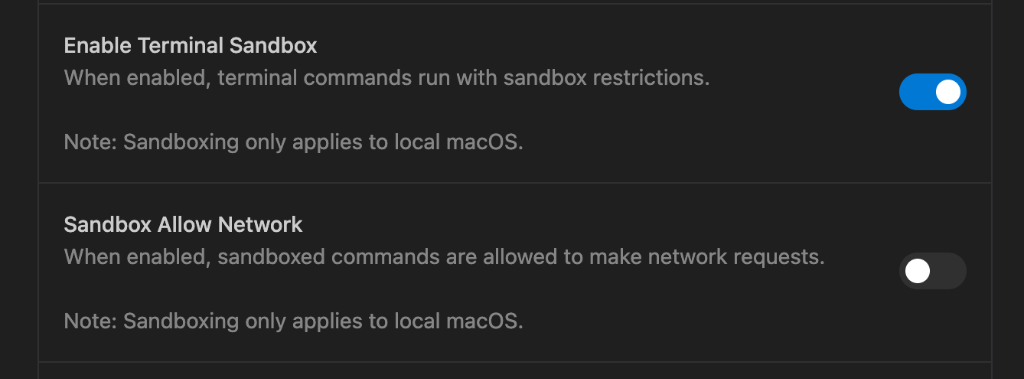
「啟用沙箱」章節您可以在 Antigravity 使用者設定中啟用或停用沙箱機制。切換「啟用終端機沙箱」以開啟或關閉沙箱機制。啟用後,您還可以使用「沙箱允許網路」切換按鈕單獨控制網路存取。
限制
「限制」章節啟用沙箱時,代理的終端機指令受下列限制:
-
檔案系統:指令只能寫入您指定的工作區 目錄與必要的系統位置。這可防止代理意外刪除或修改專案外部的檔案。

-
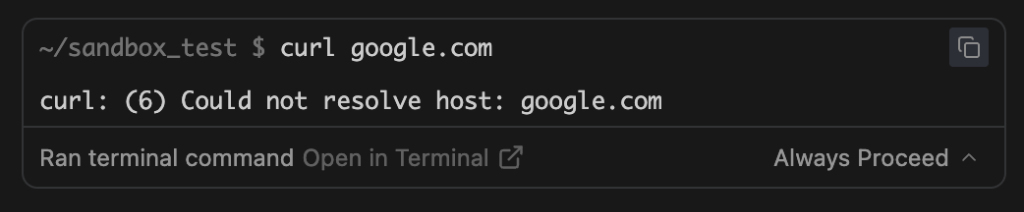
網路存取:網路連線可獨立控制。使用 Antigravity 使用者設定中的「Sandbox Network Access」切換開關,在維持檔案系統限制的同時允許或 拒絕網路存取。
以下是一個因網路限制而被封鎖的指令範例:
與嚴格模式互動
「與嚴格模式互動」章節啟用嚴格模式時,沙箱會自動啟用並拒絕網路存取。這確保在嚴格環境中運作時獲得最大保護。