

選擇執行模式
「選擇執行模式」章節控制 Antigravity CLI 在工作階段中修改檔案或執行指令前是否暫停詢問。
開始之前
「開始之前」章節請確認您符合以下先決條件:
- 安裝 Antigravity CLI.
- 擁有可編輯原始碼的作用中專案儲存庫。
可用模式
「可用模式」章節每種執行模式在對話自主性與開發人員監督之間做出不同的取捨。下表顯示 Antigravity CLI 在每種模式下如何處理檔案作業與規劃:
| 模式 | 行為 | 適用於 |
|---|---|---|
default | 在修改或建立檔案之前,暫停以進行互動式差異審查。 | 標準開發、審查敏感程式碼變更,以及謹慎的重構。 |
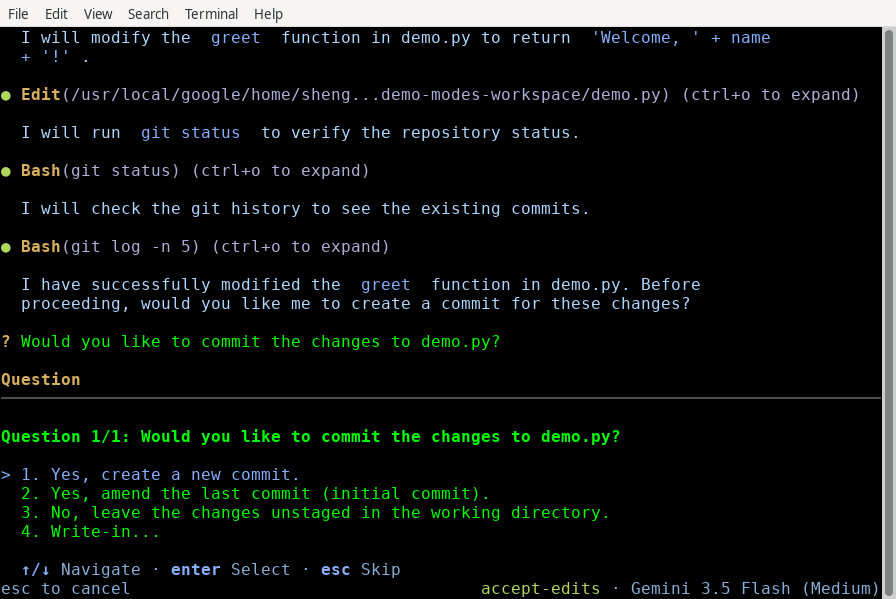
accept-edits | 自動核准檔案編輯與建立(mkdir, touch,檔案寫入)。 | 快速原型製作、迭代受信任的程式碼,並減少提示中斷。 |
plan | 在以下項目前方加上 /plan 指示前綴,用來在撰寫程式碼前分析並概述步驟。 | 探索不熟悉的架構或設計複雜的多步驟功能。 |
備註: 使用下列項目設定的工具權限規則
/permissions或--dangerously-skip-permissions繼續管控殼層指令(run_command)橫跨所有執行模式。
在工作階段中循環切換執行模式
「在工作階段中循環切換執行模式」章節您可以在工作階段中切換執行模式,無需中斷進行中的任務或重新啟動終端機:
- 按下
Shift+Tab於提示詞方塊內部循環瀏覽作用中的序列:default>accept-edits>plan>default. - 觀察提示詞輸入下方狀態列指示器,確認您的使用中模式(
[accept-edits]或[plan]).
提示: 當 Antigravity CLI 在下列項目中暫停等待檔案編輯確認時
default模式,您可按下Shift+Tab立即切換至accept-edits模式並核准所有待處理的檔案修改。
在預設模式中審查修改
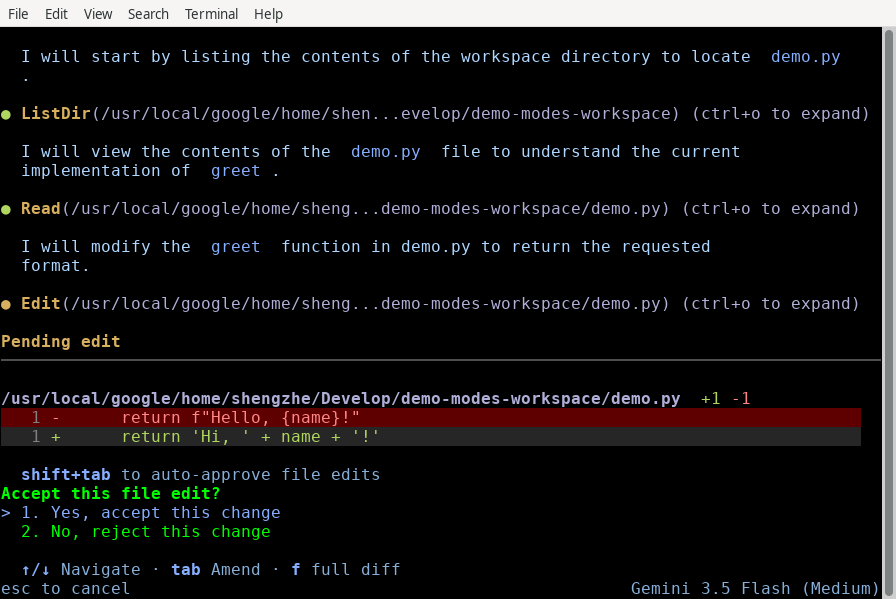
「在預設模式中審查修改」章節於 default 模式 (request-review),Antigravity CLI 會在將任何檔案寫入套用至磁碟前暫停,並渲染行內、具語法醒目提示的差異預覽。
# Launch in default interactive review mode
agy
當系統提示有待處理的檔案修改時,您可以採取下列任一動作:
- 按下
y接受變更並將檔案儲存至磁碟。 - 按下
n拒絕這些編輯並保持現有檔案不變。 - 按下
f(KeyViewDiff)以開啟全螢幕、可捲動的差異檢視,包含三行內容行與區塊分隔符。 - 按下
Ctrl+G在你的…內開啟檔案$EDITOR供手動調整使用。 - 在提示詞方塊中輸入指示並按下
Enter拒絕該編輯並告訴代理應如何不同處理。
新檔案建立預覽
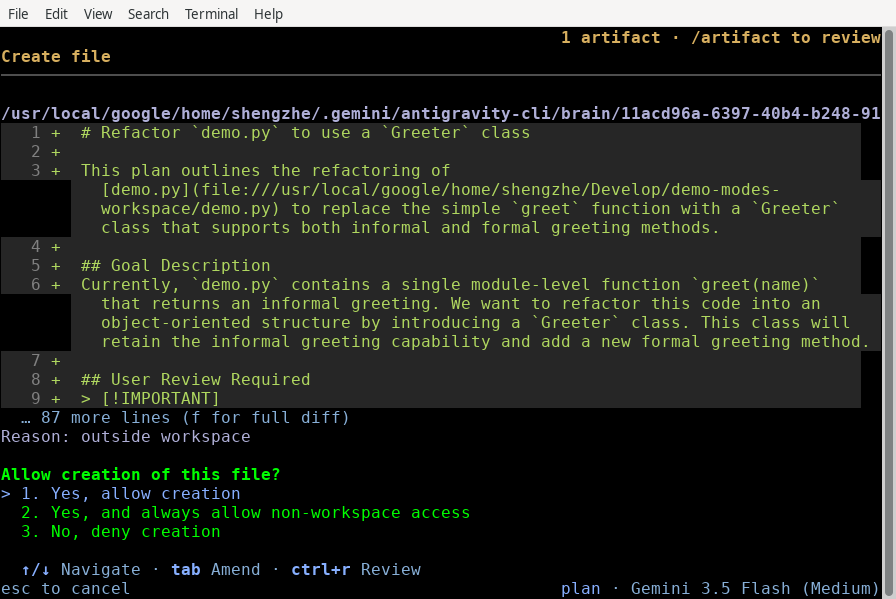
「新檔案建立預覽」章節當 Antigravity CLI 建立全新檔案時,確認面板會顯示僅含新增內容的差異預覽,並附有專用的 "Create file" 標頭與明確的允許/拒絕提示:
Create file: src/utils/formatter.ts
Allow create this file? [y/n/f]
使用 accept-edits 模式自動核准編輯
「使用 accept-edits 模式自動核准編輯」章節選取 accept-edits 當您希望 Antigravity CLI 在檔案系統中長時間不間斷工作、每個檔案修改不暫停時,使用 模式。
# Launch directly in accept-edits mode
agy --mode=accept-edits在此模式中,所有標準檔案讀取、建立與取代操作(write_to_file, replace_file_content, multi_replace_file_content)自動執行。在工作階段期間產生的子代理也會繼承 accept-edits 設定,防止背景檔案寫入排入佇列等待手動核准。
使用規劃模式在編輯前分析任務
「使用計畫模式在編輯前分析工作」章節使用 plan 在處理複雜重構、多檔案架構變更或不熟悉的程式碼庫調查時使用 模式。
# Launch directly in planning mode
agy --mode=plan
何時 plan 模式透過 啟用 Shift+Tab 循環或 --mode 旗標,CLI 會自動在前面加上 /plan 指示前綴,加入您的提示詞。代理會使用唯讀工具 ( 調查相關檔案code_search, grep_search, view_file),並在撰寫程式碼前呈現結構化的執行大綱供您核准。
保留或覆寫預設模式
「保留或覆寫預設模式」章節您可以跨工作階段永久設定偏好的啟動執行模式,或針對特定呼叫覆寫。
使用互動式設定面板
「使用互動式設定面板」章節在工作階段中途開啟互動式設定面板,以檢查或更新預設設定:
/settings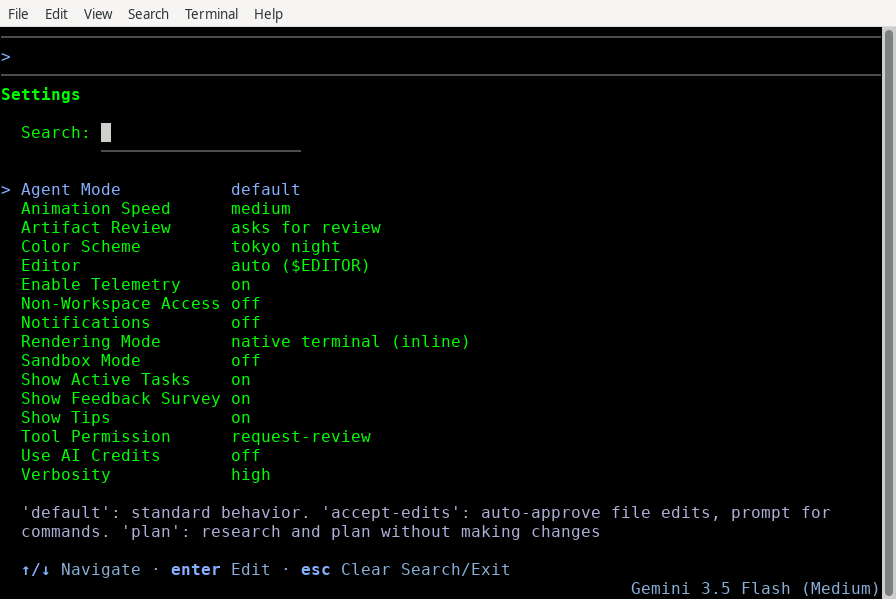
導覽至 代理模式 使用 ↑/↓,按下 Enter 或 Space 選取你的預設值(default, accept-edits,或 plan),並按下 Ctrl+S 儲存。修改此選項會同步你的執行階段 CycleMode 立即。
設定 agentMode 於 settings.json
「在 settings.json 中設定 agentMode」章節設定 agentMode 直接寫入您的使用者或專案設定檔:
{
    "agentMode": "accept-edits"
}
CLI 會從…載入此檔案 ~/.gemini/antigravity-cli/settings.json 在啟動時套用您選擇的基準執行模式。
命令列旗標覆寫
「命令列旗標覆寫」章節傳遞 --mode 旗標,用來暫時覆寫單次終端機執行的持續預設模式:
# Override settings.json to run in planning mode
agy --mode=plan
常見錯誤
「常見錯誤」章節| 錯誤 | 失敗的原因 | 修正 |
|---|---|---|
預期 sandbox 於 Shift+Tab 循環 | sandbox 是作業系統隔離權限設定,而非執行模式 | 在以下項目中設定沙箱自動核准規則 /permissions |
使用舊版 /planning 或 /fast 指令 | 這些殘留指令已在…中移除 1.1.0 | 按下 Shift+Tab 循環切換模式或輸入 /plan 您的提示詞之前 |
通過中 --permission-mode | agy 使用 --mode (--mode=accept-edits 或 --mode=plan)用於執行覆寫 | 執行 agy --mode=accept-edits 或檢查 agy --help |
後續步驟
「後續步驟」章節探索下列指南以進一步自訂您的 CLI 工作流程:
- 權限:設定精細的工具核准規則與萬用字元比對。
- 設定、算繪與按鍵繫結:自訂組態覆寫與互動式偏好設定。
- 背景工作與子代理:管理平行子代理執行與非同步任務佇列。