

Model Context Protocol (MCP)
「模型情境協定(MCP)」章節Antigravity 支援 Model Context Protocol (MCP),開放標準,讓 AI 代理與編輯器能安全連接本機開發者工具、資料庫、檔案解析器與外部遠端 API。此整合為 AI 模型提供超越您目前工作區的即時內容與執行能力。
在本指南中,您將學會如何在 Antigravity 產品間連線與設定 MCP 伺服器。
什麼是 MCP?
「什麼是 MCP?」章節MCP 是 Antigravity 與更廣泛開發環境之間的通用橋樑。您無需手動將資料庫結構描述、日誌或 API 規格複製貼上到提示詞或聊天面板,MCP 讓 Antigravity 在需要時直接擷取結構化內容或代表您執行安全動作。
新增上下文
「新增上下文」章節透過 MCP,Antigravity 可以使用來自已連接 MCP 伺服器的即時資料,為其推理與建議提供依據:
- 撰寫 SQL 查詢時,Antigravity 可檢查您的即時 Neon、Supabase 或 AlloyDB 結構描述,以建議正確的資料表與資料行名稱。
- 在除錯部署失敗時,Antigravity 可直接從 Netlify 或 Heroku 提取近期的建置記錄。
新增自訂工具
「新增自訂工具」章節透過 MCP,Antigravity 可以執行您已連接的伺服器所定義的特定安全動作:
- 為以下項目建立 Linear 問題
TODO項目。 - 在 Notion 或 GitHub 上搜尋驗證模式。
依介面開始使用
「依介面開始使用」章節Antigravity 應用程式
「Antigravity App」章節在 Antigravity 應用程式中,您可透過以下方式管理 MCP 伺服器 已安裝的 MCP 伺服器 你的…區段 設定.
若要檢視及更新 MCP 伺服器:
- 按一下 設定 螢幕左下角的按鈕。
- 選取 自訂項目 並審查 已安裝的 MCP 伺服器 區段。
若要從下列項目安裝 MCP 伺服器 已安裝的 MCP 伺服器 區段:
- 按一下 新增 MCP。這會將您連接至 MCP Store,即可搜尋的可用 MCP 伺服器清單。
- 搜尋或向下捲動,找到您想安裝的 MCP 伺服器。
- 按一下 新增.
若要從此畫面管理 MCP 伺服器:
- 解除安裝:按一下清單中 MCP 伺服器旁的垃圾桶圖示。
- 停用或啟用:按一下清單中 MCP 伺服器旁的切換開關。
- 重新整理:按一下重新整理按鈕。
Antigravity CLI
「Antigravity CLI」章節Antigravity CLI 同時支援本機 stdio 行程與遠端主機 MCP 伺服器組態。於 Antigravity CLI 安裝 MCP 伺服器的最簡單路徑是使用 互動式 MCP 管理員。您也可以手動編輯全域伺服器設定或工作區層級的 mcp_config.json.
互動式 MCP 管理員
「互動式 MCP 管理員」章節類型 /mcp 於提示詞面板內部並按下 Enter 開啟互動式 MCP 管理員覆疊層。此面板可讓您執行下列動作:
- 檢視使用中、已斷線或載入中伺服器的即時狀態環。
- 手動重新載入伺服器設定或檢查即時連線日誌。
全域與工作區伺服器設定
「全域與工作區伺服器設定」章節與舊版設定不同,Antigravity CLI 將 MCP 定義分離為專用的精簡設定:
- 全域伺服器設定:在以下項目中設定
~/.gemini/config/mcp_config.json. - 工作區本機設定:在作用中專案的以下項目下設定
.agents/mcp_config.json.
您可以使用自訂內容直接修改這些檔案 MCP 伺服器設定.
Antigravity IDE
「Antigravity IDE」章節在 Antigravity IDE 中,管理 MCP 伺服器最簡單的方式是透過內建的 MCP 商店。在 MCP 商店中,您可以瀏覽、探索並安裝支援的 MCP 伺服器。您也可以透過更新您的來安裝自訂伺服器 mcp_config.json.
若要使用 MCP 商店:
- 按一下 … 於編輯器代理側邊面板頂部並選取 MCP 伺服器.
- 將游標停留在任何支援的伺服器上並點選 安裝 (或按一下伺服器以檢視詳細資訊,然後按一下 安裝).
- 依照螢幕上的提示操作。
安裝後,來自伺服器的資源與工具會自動提供給編輯器使用。
若要連接商店中未列出的自訂 MCP 伺服器:
- 按一下 … 於編輯器代理側邊面板頂部並選取 MCP 伺服器.
- 按一下 管理 MCP 伺服器.
- 按一下 檢視原始設定.
- 修改
mcp_config.json檔案含您的自訂 MCP 伺服器設定.
設定檔全域位於 ~/.gemini/config/mcp_config.json (或在本機工作區中的 .agents/mcp_config.json).
MCP 設定結構
「MCP 設定結構」章節無論是為 Antigravity App、Antigravity IDE 或 Antigravity CLI 設定自訂伺服器,設定檔都遵循標準化格式。該檔案包含單一 mcpServers 定義要連線的每台伺服器的物件:
{
  "mcpServers": {
    "sqlite-explorer": {
      "command": "node",
      "args": ["/usr/local/bin/sqlite-mcp-server.js"],
      "env": {
        "SQLITE_DB_PATH": "/var/data/app.db"
      }
    },
    "my-remote-server": {
      "serverUrl": "https://api.example.com/mcp/",
      "headers": {
        "Authorization": "Bearer YOUR_API_TOKEN"
      }
    }
  }
}
MCP 設定屬性
「MCP 設定屬性」章節每個伺服器項目,位於 mcpServers 支援下列屬性。
需要下列其中一個傳輸屬性:
command(字串):可執行檔的路徑,用於stdio傳輸。serverUrl(字串):遠端的 URL,用於Streamable HTTP或SSE伺服器。
設定下列任何選用屬性:
args(字串陣列):命令列引數,用於stdio傳輸。env(物件):環境變數,用於stdio伺服器處理程序。cwd(字串):工作目錄,用於stdio伺服器。headers(物件):遠端伺服器的自訂 HTTP 標頭。authProviderType(字串):驗證提供者。支援"google_credentials"適用於 Google Application Default Credentials (ADC)。oauth(物件):OAuth 用戶端憑證(clientId,clientSecret).disabled(布林值):暫時停用伺服器而不移除其設定。disabledTools(字串陣列):要對模型隱藏的工具名稱。
MCP 驗證
「MCP 驗證」章節已連接的 MCP 伺服器可使用內建 Google 憑證、自動 OAuth 流程或自訂 HTTP 標頭,對外部服務進行安全驗證。
Google 憑證
「Google 憑證」章節設定 authProviderType 至 "google_credentials" 使用 Google 應用程式預設憑證(ADC):
{
  "mcpServers": {
    "my-gcp-service": {
      "serverUrl": "https://example.googleapis.com/mcp/",
      "authProviderType": "google_credentials"
    }
  }
}
這需要先在本機設定 Application Default Credentials。若要設定,請執行:
gcloud auth application-default login若您先前已登入,請執行下列指令確認已設定配額專案:
gcloud auth application-default set-quota-project {QUOTA_PROJECT}OAuth
「OAuth」章節Antigravity 會自動處理支援動態用戶端註冊 (DCR) 的伺服器的 OAuth。對於這些伺服器,無需額外設定:
{
  "mcpServers": {
    "oauth-server": {
      "serverUrl": "https://api.example.com/mcp/"
    }
  }
}
若伺服器不支援動態用戶端註冊,您可以手動提供用戶端憑證:
{
  "mcpServers": {
    "oauth-server": {
      "serverUrl": "https://api.example.com/mcp/",
      "oauth": {
        "clientId": "your-client-id",
        "clientSecret": "your-client-secret"
      }
    }
  }
}
若您手動提供用戶端憑證,請確保以下 URL 已在您的 OAuth 提供者註冊為重新導向 URI:
https://antigravity.google/oauth-callback若要連接啟用 OAuth 的伺服器:
-
開啟 代理設定 與 Cmd + , (macOS)或 Ctrl + , (Windows 與 Linux)。
-
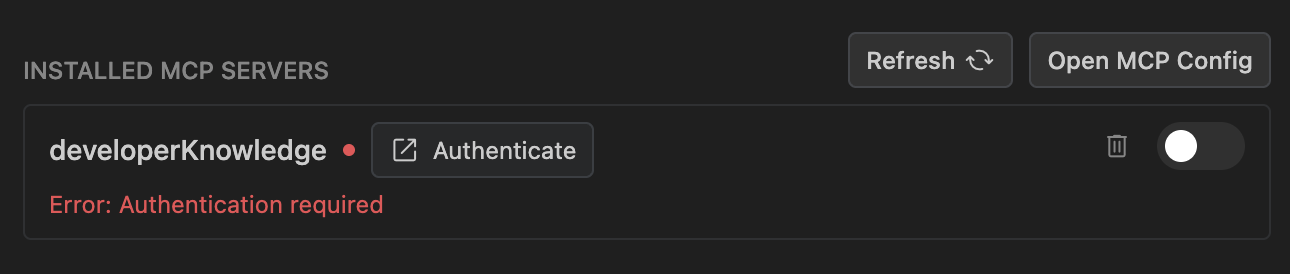
導覽至 自訂項目 分頁並點選 驗證 伺服器旁邊。
-
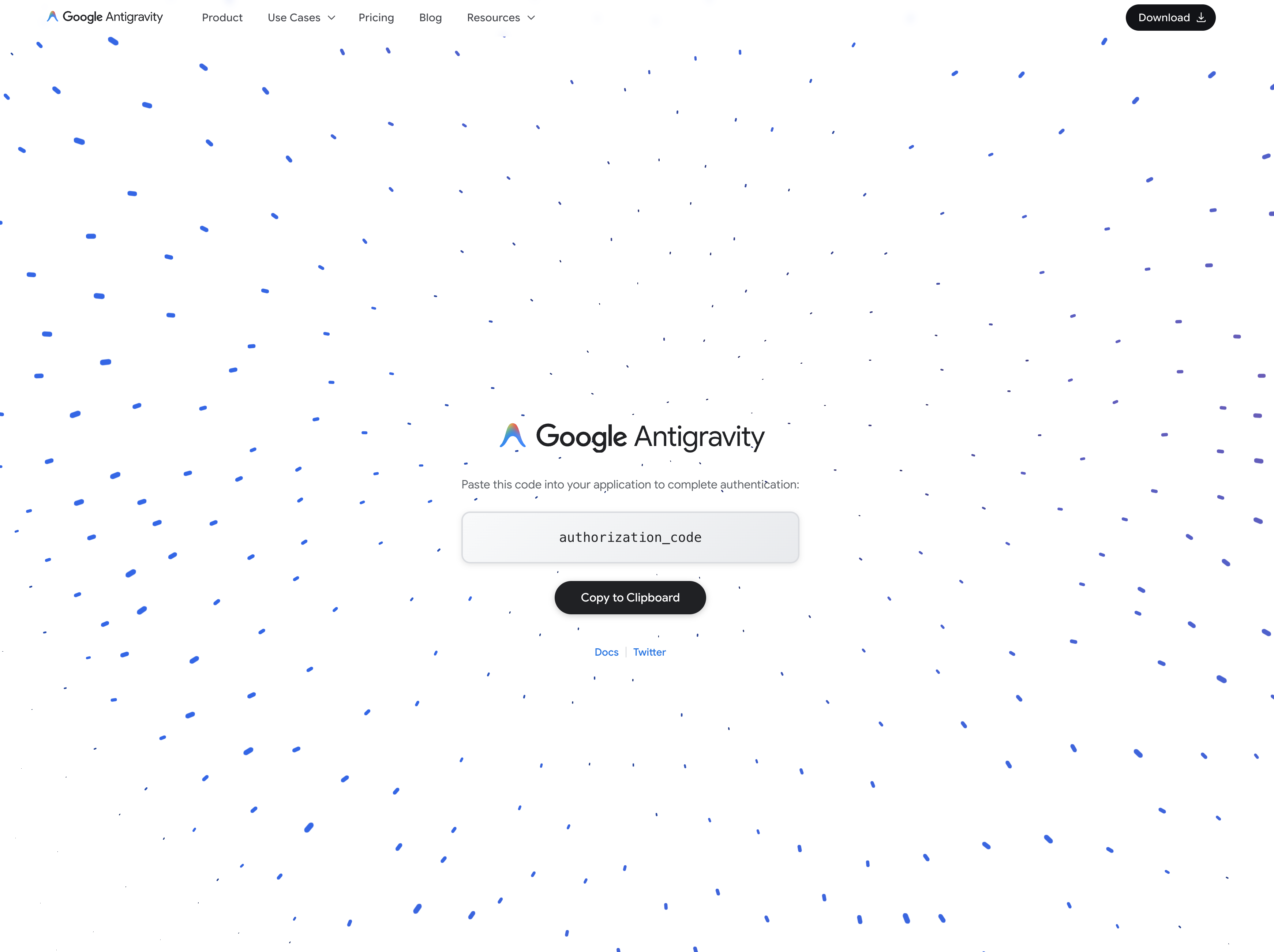
在瀏覽器中完成驗證並複製授權碼。
-
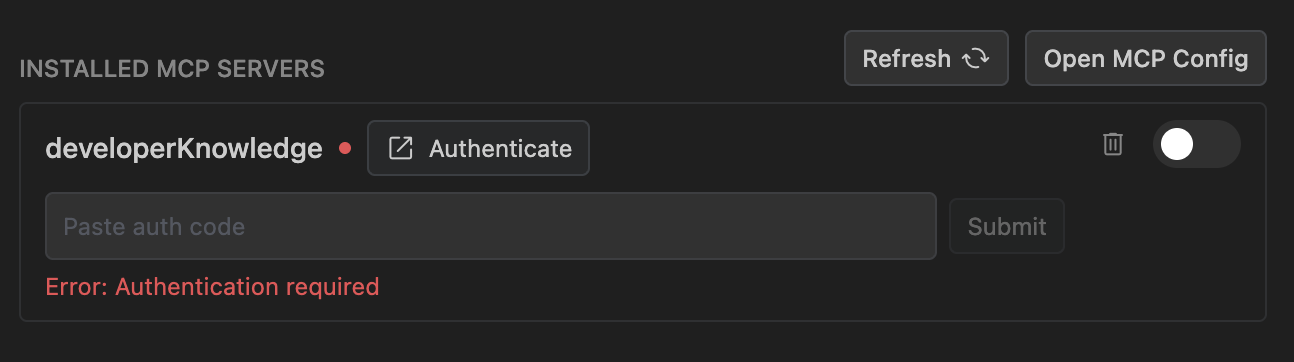
將程式碼貼回設定面板並按一下 提交.
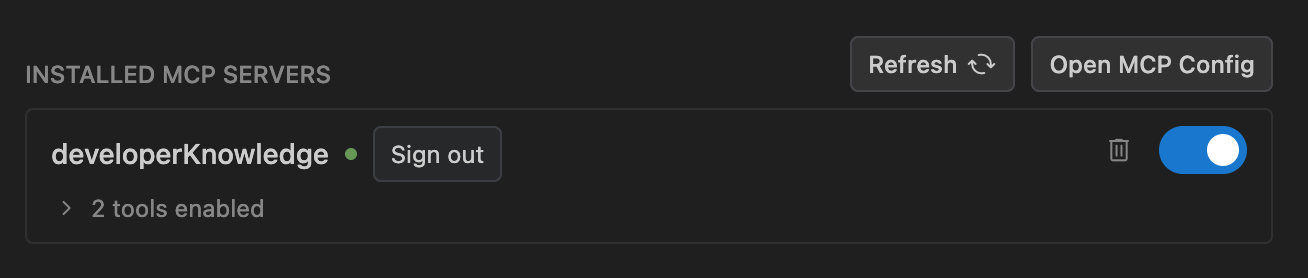
驗證後,伺服器會自動重新連線。
存取權杖儲存於 ~/.gemini/antigravity/mcp_oauth_tokens.json。過期的權杖會自動重新整理,無效的權杖會被移除。
自訂標頭
「自訂標頭」章節對於需要自訂 HTTP 標頭(如 API 金鑰或 bearer 權杖)的遠端伺服器,將其加入 headers 物件。例如:
{
  "mcpServers": {
    "my-remote-server": {
      "serverUrl": "https://api.example.com/mcp/",
      "headers": {
        "Authorization": "Bearer YOUR_API_TOKEN"
      }
    }
  }
}
MCP 權限與存取控制
「MCP 權限與存取控制」章節Model Context Protocol 工具與資源的存取受 Antigravity 的下列項目規範 權限系統。預設情況下,未設定的 MCP 工具在…中執行 詢問 模式,執行前需要您的核准。您可在政策組態中允許特定工具或整個伺服器:
mcp(server/tool):比對特定伺服器上的特定工具。mcp(server/*):比對指定伺服器上的所有工具。mcp(*):比對所有已連接伺服器上任何 MCP 工具的全域萬用字元。
支援的 MCP 伺服器
「支援的 MCP 伺服器」章節MCP 商店為各種開發者平台、資料庫與生產力服務提供直接整合: