

適用於:
Antigravity CLI
恢復指令(/resume)
「恢復指令(/resume)」章節瀏覽、搜尋並接續先前的對話串,或從命令列即時復原您最近的工作階段。
總覽
「總覽」章節Antigravity CLI 讓您可以維持多個進行中的開發執行緒。 /resume 指令會開啟互動式 工作階段選擇器 用於瀏覽並載入歷程記錄的 TUI 面板。您也可以使用命令列旗標,直接從主機終端機繼續工作階段。
互動式工作階段選擇器
「互動式工作階段選擇器」章節若要開啟 工作階段選擇器 於 TUI 內部,請依下列步驟操作:
- 類型
/resume(或別名(複數)/switch,/conversation)於提示方塊中。 - 按下 Enter.
/resume導覽與搜尋對話
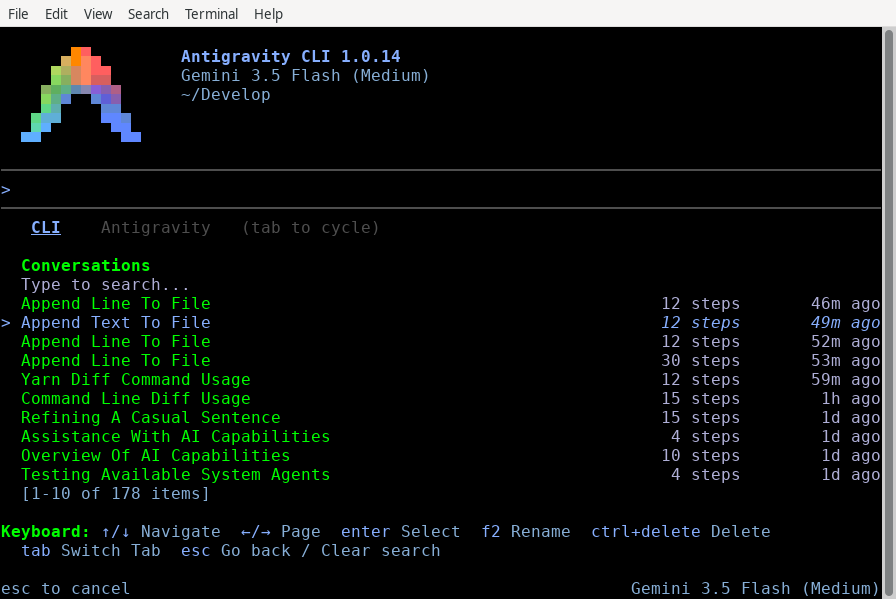
「導覽與搜尋對話」章節The 工作階段選擇器 顯示依新舊排序(最新優先)的過去對話清單。使用以下控制項與清單互動:
- 搜尋:開始輸入以依標題、預覽文字或唯一 ID 即時篩選對話。
- 導覽:使用 ↑/↓ 捲動篩選後的清單。
- 頁面:使用 ←/→ 向前與向後翻閱較舊的歷史記錄區塊。
- 選取:突顯目標工作階段並按下 Enter 載入它。
- 離開:按下 Esc 關閉選取器並返回使用中的提示詞。
重新命名對話
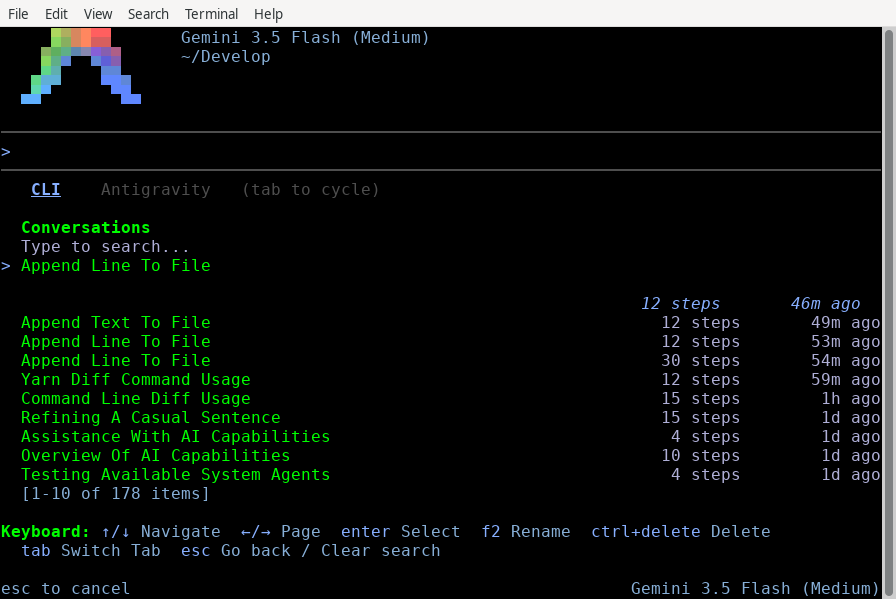
「重新命名對話」章節為維持歷程記錄井然有序,您可直接在選擇器中重新命名對話:
- 使用 ↑/↓ 反白你想重新命名的對話。
- 按下 F2。輸入欄位會在面板底部開啟,並預先填入目前的標題。
- 輸入新名稱並按下 Enter 儲存,或 Esc 取消。
刪除對話
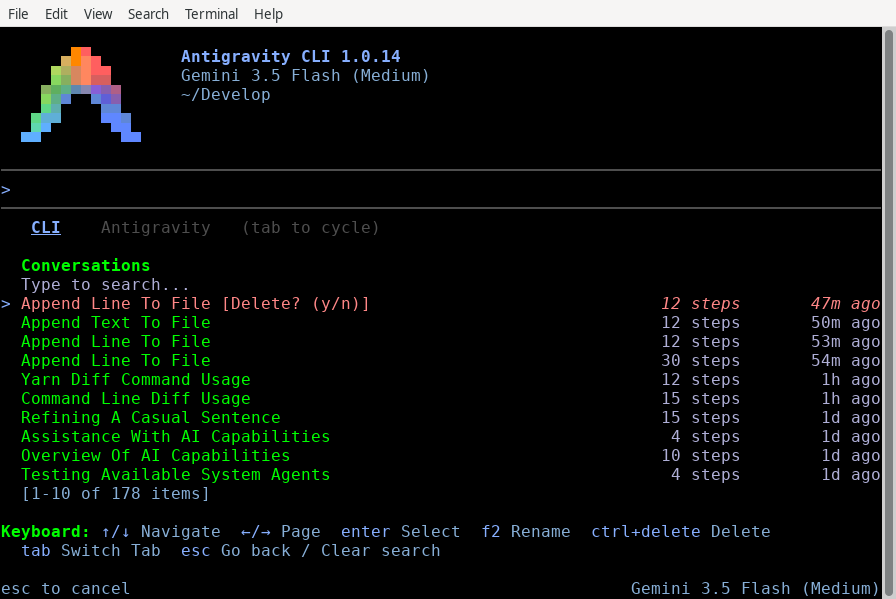
「刪除對話」章節若要清理過時的執行緒,請依照下列步驟操作:
- 在清單中反白標示目標對話。
- 按下 Ctrl + Delete。會出現確認提示。
- 按下 Enter (或 Y)以確認刪除,或 Esc (或 N)以取消。
從 Antigravity 應用程式匯入
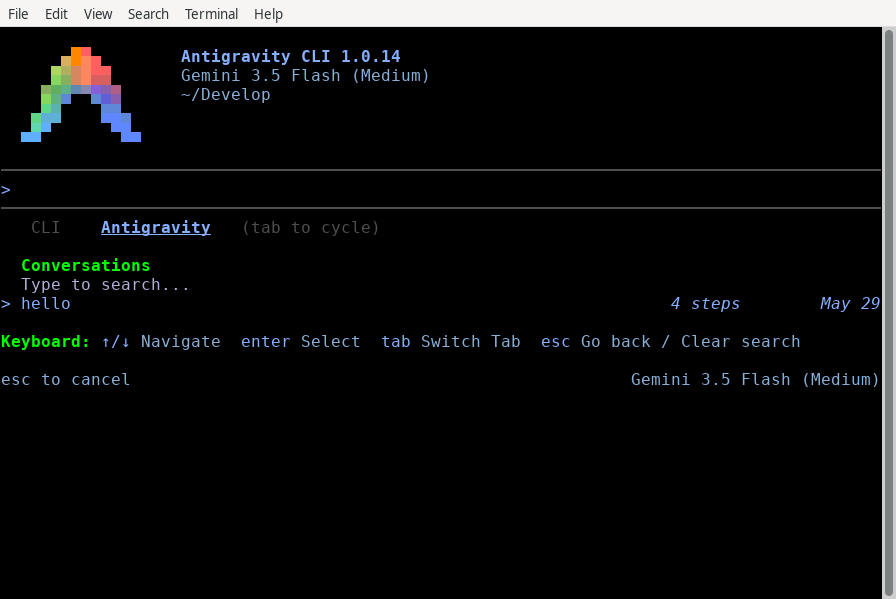
「從 Antigravity App 匯入」章節您可以匯入並繼續在 Antigravity 應用程式中發起的進行中對話串:
- 透過 工作階段選擇器 開啟,按下 Tab 從…切換 CLI 分頁至 Antigravity 分頁。
- 反白標示要匯入的桌面對話。
- 按下 Enter。確認提示
[Import this? (y/n)]出現。 - 按下 Enter (或 Y)以確認。CLI 會將歷程記錄、內容與工具軌跡複製到您的終端機工作階段。
命令列快速鍵
「命令列快速鍵」章節啟動時,您可以略過 TUI 選擇器,直接繼續工作階段 agy 從您的主機 shell。
快速恢復上一個工作階段(-c / --continue)
「快速恢復上一個工作階段(-c / --continue)」章節若要立即繼續與目前工作區相關的最新單一對話,請執行下列指令:
agy -c(替代方案: agy --continue)
恢復特定工作階段(--conversation)
「恢復特定工作階段(--conversation)」章節若要直接依唯一 ID 載入特定對話,請執行下列指令:
agy --conversation <conversation-id>幕後花絮:工作階段快取
「幕後原理:工作階段快取」章節當您使用 -c / --continue 旗標,CLI 會使用本機工作區鍵控快取解析目標工作階段。
快取檔
「快取檔案」章節工作階段快取檔具有下列屬性:
- 位置:
~/.gemini/antigravity-cli/cache/last_conversations.json - 格式:JSON 對應表,將工作區目錄的絕對路徑與其最近使用的工作階段 ID 關聯:
{
    "/usr/local/google/home/username/Develop/my-project": "a1b2c3d4-e5f6-7890-abcd-ef1234567890",
    "/usr/local/google/home/username/Develop/another-repo": "f9e8d7c6-b5a4-3210-fedc-ba9876543210"
}
解決工作流程
「解決工作流程」章節CLI 會依下列順序解析工作階段:
- 啟動:您執行
agy -c來自/path/to/workspace. - 查閱:CLI 會讀取
last_conversations.json並查閱該金鑰/path/to/workspace. - 驗證:若找到 ID,CLI 會查詢後端以驗證對話仍存在。
- 載入:載入適當的工作階段:
- 若驗證通過,會載入工作階段。
- 若對話已刪除或金鑰遺失,會為該工作區啟動全新的工作階段。
另請參閱
「另請參閱」章節探索下列指南以進一步了解工作階段與設定管理:
- 管理對話:透過以下項目了解工作區範圍界定與分支
/fork. - CLI 參考資料:檢視所有可用的斜線指令與預設按鍵綁定。
- 設定、算繪與按鍵繫結:設定算繪模式並自訂鍵盤快速鍵。