

開始使用
「開始使用」章節歡迎使用 Google Antigravity!請依照本指南的指示,在您偏好的介面上開始使用。
選擇您的介面
「選擇您的介面」章節下載並安裝
「下載並安裝」章節-
為您的作業系統下載 Google Antigravity 安裝程式(或前往 查看所有版本 antigravity.google/download):
macOSmacOS 12 (Monterey) 或更新版本(Apple Silicon 或 64 位元 Intel)開啟下載的
Antigravity.dmg磁碟映像並拖曳 Antigravity 進入您的 應用程式 資料夾。若您要升級現有安裝,請選擇 取代 在提示時,而非 兩者皆保留.WindowsWindows 10 (64 位元) 或 Windows 11執行下載的
.exe安裝程式並依循引導設定精靈。Linuxglibc >= 2.28、glibcxx >= 3.4.25(Ubuntu 20+、Debian 10+、Fedora 36+、RHEL 8+)使用 解壓縮封存檔
tar -xzf Antigravity.tar.gz並啟動./Antigravity.GooglebookGooglebook OS(已預先安裝於 Googlebooks;請透過 Google Play 更新或重新安裝)Google Antigravity 已預先安裝於 Googlebooks。請開啟 Google Play 安裝更新或重新安裝應用程式。
-
從應用程式啟動器或選單啟動 Google Antigravity。
-
安裝 Antigravity CLI(
agy)二進位檔,使用適用於您作業系統的自動安裝程式:curl -fsSL https://antigravity.google/cli/install.sh | bash預設二進位檔案位置:
~/.local/bin/agyirm https://antigravity.google/cli/install.ps1 | iex預設二進位檔案位置:
C:\Users\<username>\AppData\Local\agy\bincurl -fsSL https://antigravity.google/cli/install.cmd -o install.cmd && install.cmd && del install.cmd預設二進位檔案位置:
C:\Users\<username>\AppData\Local\agy\bin -
開啟終端機視窗並驗證安裝:
agy --version -
在首次啟動時完成互動式終端機設定:
- 色彩配置:選取您的視覺偏好(Dark、Solarized Dark、Solarized Light 或終端機預設)。
- 轉譯模式:選擇 Alt-Screen 模式 (full-screen buffer) 或 內嵌 模式(終端機紀錄中的循序輸出)。
- 工作區信任:在代理開始檔案索引前,確認您信任該儲存庫目錄。
-
安裝您偏好編輯器的官方 Google Antigravity 擴充功能,或下載獨立 Antigravity IDE:
需求: macOS、Linux 或 Windows 上的 Visual Studio Code 1.90 或更高版本。
開啟擴充功能側邊欄(Cmd+Shift+X 於 macOS 或 Ctrl+Shift+X 於 Windows/Linux),搜尋 Google Antigravity,並按一下 安裝。請參閱 VS Code 擴充功能指南.
需求: 任何 IntelliJ 系 IDE(IntelliJ IDEA、PyCharm、WebStorm、GoLand、CLion、Rider)2026.2.1 或更新版本。
開啟 JetBrains AI > 設定 > 代理,搜尋 Antigravity,並按一下 安裝。請參閱 IntelliJ 架構 IDE 指南.
需求: Windows 10/11 上的 Visual Studio 2026(版本 17.8 或更高版本)。
導覽至 擴充功能 > 管理擴充功能,搜尋 Google Antigravity,按一下 下載,並重新啟動 Visual Studio 以完成 VSIX 安裝。請參閱 Visual Studio 指南.
需求: macOS 或 Linux 上的 Zed 0.140.0 或更新版本。
開啟指令面板(Cmd+Shift+P / Ctrl+Shift+P),執行
agent: open settings,並導覽至 外部代理 > 新增 > 從註冊表安裝 安裝 Antigravity。請參閱 Zed 指南.需求: macOS 上的 Xcode 27 beta 6 或更新版本。
開啟 Xcode > 設定 (Cmd+,),選取 智慧 面板,並按一下 取得 旁邊 Antigravity。請參閱 Xcode 指南.
需求: macOS 12 (Monterey)+、Windows 10(64 位元)+,或 Linux / Googlebook(glibc >= 2.28、glibcxx >= 3.4.25)。
下載獨立版 Antigravity IDE 適用於您平台的安裝程式,來自 antigravity.google/download。有新版本可用時,Antigravity IDE 會在背景下載並提示您按一下 重新啟動以更新:

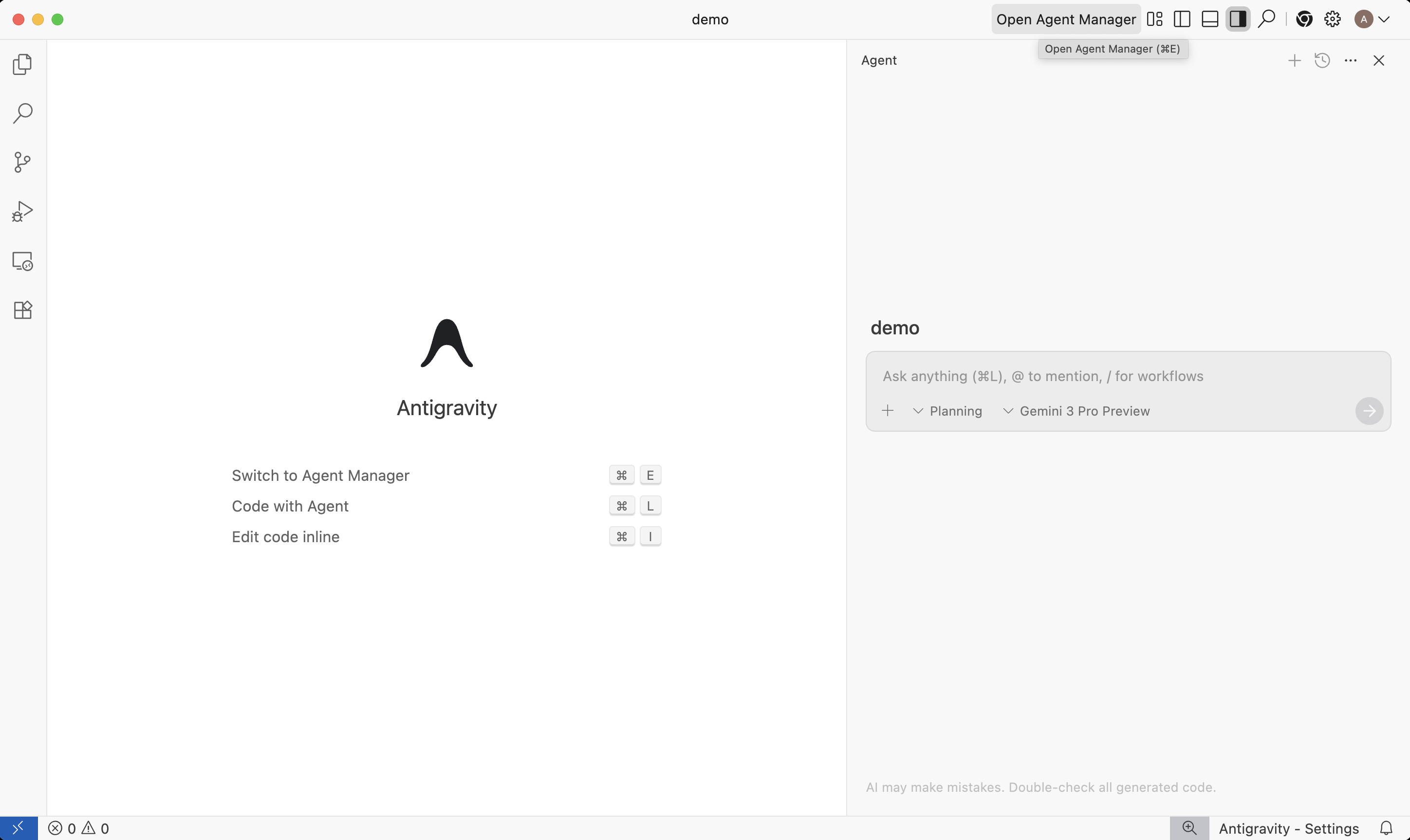
基本導覽(編輯器 & 代理管理員): 使用頂端列上的按鈕或 從編輯器開啟代理管理員 Cmd+E (Ctrl+E 於 Windows/Linux):
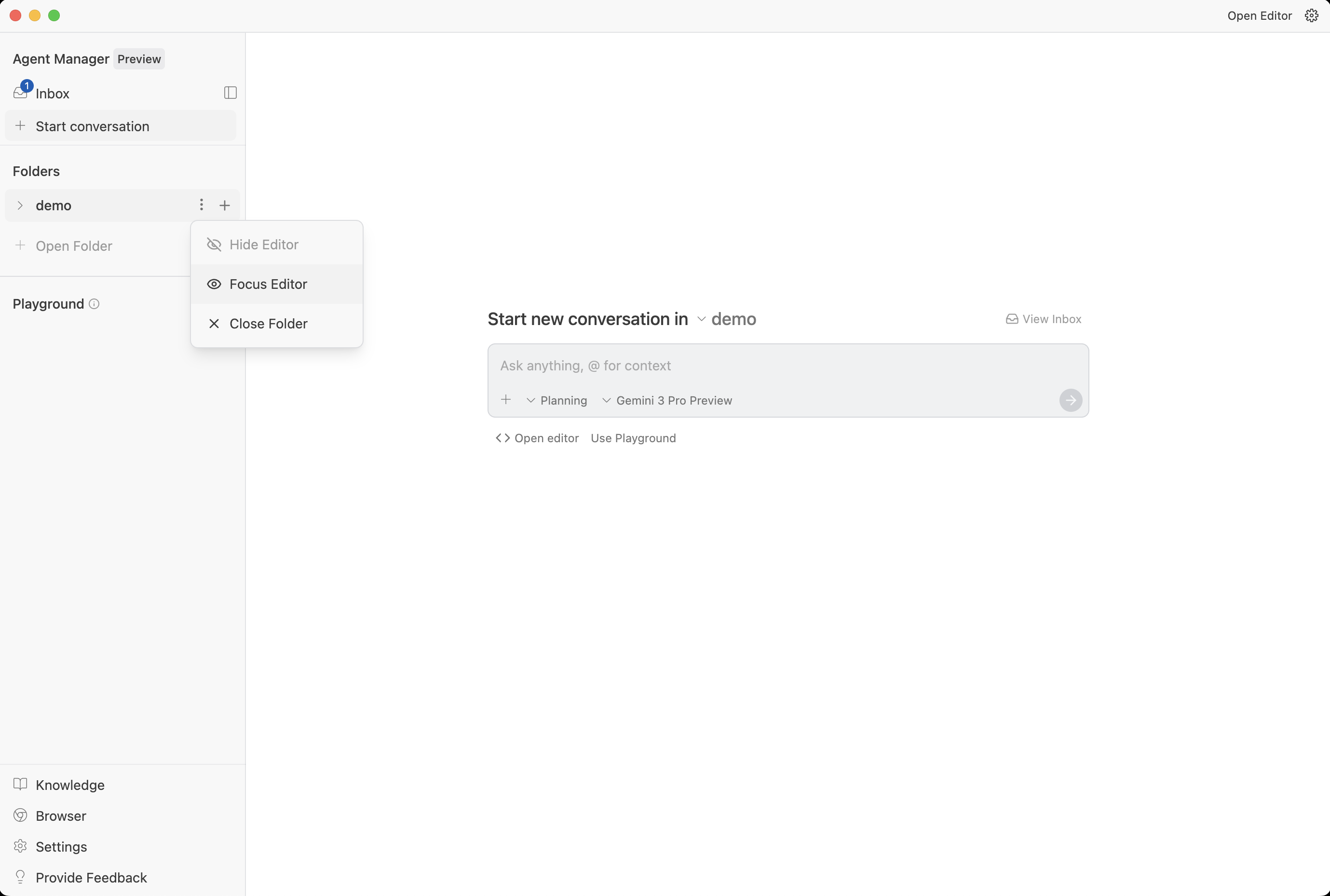
從代理管理員,使用開啟任何工作區的編輯器 聚焦編輯器 於工作區下拉式選單, 開啟編輯器 按鈕,或 Cmd+E (Ctrl+E 於 Windows/Linux):
備註: Gemini 4 Argon 與企業版設定在獨立 Antigravity IDE 中不可用。若要使用 Gemini 4 Argon 或 Gemini 企業版,請安裝 Antigravity 應用程式, Antigravity CLI,或 IDE 擴充功能.
-
使用您的個人 Google 帳號登入,或 Gemini 企業版 憑證(IDE 擴充功能提供企業版支援——VS Code 與 Visual Studio 已正式推出,以及 預覽 適用於 JetBrains、Zed 與 Xcode),於 Antigravity 面板或設定中出現提示時。
-
在 Python 3.10+ 虛擬環境中安裝官方 Antigravity Python 套件:
pip install google-antigravity若您使用 Poetry 或 uv 進行套件管理:
# Poetry poetry add google-antigravity # uv uv add google-antigravity -
驗證並設定您的環境:
在初始化代理工具之前,先在環境中設定您的 API 憑證:
export GEMINI_API_KEY="your_api_key_here"
開始專案
「啟動專案」章節代理在以下範圍內運作 專案,定義儲存庫邊界、檔案範圍與工作區的安全性權限。
- 按一下 新專案 圖示(左側邊欄中含加號的資料夾)。
- 按一下 新增資料夾 選取一或多個本機 Git 存放庫或工作目錄。
- 按一下 建立.
- 在提示詞輸入中輸入您的指示(例如:
Add unit tests for the authentication handlers)並按下 Enter. - 選擇 模式 於設定模式啟動您的代理:
- 本機模式:代理直接在您的作用中資料夾中運作。
- 新 worktree 模式:代理在隔離的 Git worktree 中運作。
在終端機中導覽至任何程式碼庫目錄並開始工作階段:
-
建立或前往專案目錄並啟動 TUI:
mkdir agy-demo && cd agy-demo agy -
輸入您的第一個任務提示詞,然後按下 Enter:
Write a simple python script to fetch web page text代理會索引工作區、制定實作計畫,並顯示提議的變更供您審查。
-
開啟 產出物審查 畫面以檢視提議的程式碼:
按下 Ctrl + R 收到檢閱已產生產出物的通知時:
- 導覽至新建立的
main.py使用 ↑/↓,或按下 Tab 從主要提示詞檢視內嵌差異。 - 按下 Y 核准建立
main.py. - 按下 Esc 關閉檢閱面板並返回主要提示詞。
- 導覽至新建立的
-
與代理一起執行測試指令以驗證輸出:
Run the python script and show me the output按下 Y 確認並執行
python3 main.py。完成後,按下 Ctrl + D (或輸入/exit)以關閉 TUI 工作階段。
- 在慣用編輯器中開啟您的工作區資料夾、儲存庫或解決方案。
- 在 IDE 中開啟 Antigravity 面板或代理檢視(例如,按一下 VS Code 活動列中的 Antigravity 圖示,按 Ctrl+, Ctrl+A 於 Visual Studio,或在 JetBrains AI、Zed External Agents 或 Xcode Intelligence 中選擇 Antigravity)。
- 在對話面板中輸入任務提示詞,啟動共享情境的代理工作階段 自訂 與 Antigravity 生態系的其他部分。
- 在編輯器中直接檢查互動式實作計畫、審查細緻的內嵌 diff,並執行多步驟工程工作。
-
建立名為以下項目的檔案
hello_agent.py具現化並執行自主代理:import asyncio from google.antigravity import Agent, LocalAgentConfig async def main(): # Initialize the local agent harness config = LocalAgentConfig() async with Agent(config) as agent: response = await agent.chat("What files are in the current directory and what is their purpose?") print(await response.text()) if __name__ == "__main__": asyncio.run(main()) -
在終端機中執行代理指令碼:
python hello_agent.py -
設定宣告式工具政策:
使用
LocalAgentConfig和google.antigravity.hooks.policy定義明確的工具執行規則:from google.antigravity import LocalAgentConfig from google.antigravity.hooks.policy import allow, deny config = LocalAgentConfig( policies=[ deny("*"), allow("view_file"), ] )
快速鍵與指令
「快速鍵與指令」章節導覽快速鍵
「導覽快速鍵」章節| 動作 | macOS | Windows / Linux | 描述 |
|---|---|---|---|
| 對話選擇器 | ⌘K | Ctrl + K | 搜尋並切換使用中的代理線程 |
| 檔案搜尋 | ⌘P | Ctrl + P | 跨工作區模糊搜尋並瀏覽檔案 |
| 聚焦輸入 | ⌘L | Ctrl + L | 將游標焦點直接跳至代理提示詞方塊 |
| 新對話 | ⌘N | Ctrl + N | 開始新的自主代理工作階段 |
| 循環切換對話 | ⌥ Up / Down | Alt + Up / Down | 移至歷程記錄中的上一個或下一個對話 |
核心斜線指令
「核心斜線指令」章節| 指令 | 描述 |
|---|---|
/goal | 自主執行任務直到完成,不會因中間輸入而暫停。 |
/grill-me | 在開始實作之前,提示代理就需求對您進行訪談。 |
/schedule | 將指令作為一次性延遲任務或定期 cron 排程執行。 |
/browser | 在 Google Chrome 中啟動瀏覽器除錯與研究動作。 |
/plugin | 管理已安裝的 市集 外掛或建立並設定自訂外掛套件。 |
常見 CLI 指令
「常用 CLI 指令」章節| 指令 | 描述 |
|---|---|
agy | 在目前目錄中啟動互動式 TUI。 |
agy "prompt" | 使用初始提示詞啟動工作階段。 |
/agents | 在使用中的背景子代理之間切換。 |
/statusline | 切換或設定終端機狀態列顯示。 |
/usage | 顯示目前的模型點數消耗量與配額上限。 |
/exit | 關閉 TUI 並還原您原本的殼層工作階段。 |
鍵盤快速鍵
「鍵盤快速鍵」章節| 快速鍵 | 動作 |
|---|---|
| Ctrl + R | 開啟 產出物審查 畫面以檢視計畫與差異 |
| Tab | 檢查檔案 diff 與工具執行詳細資訊 |
| Ctrl + C | 中斷目前代理的產生 |
| Ctrl + O | 展開或收合作用中工具執行藥丸 |
| Ctrl + D | 離開作用中的 Antigravity CLI 工作階段 |
| Esc | 離開差異檢查器或關閉作用中覆蓋層 |
編輯器指令與快速鍵
「編輯器指令與快速鍵」章節| IDE | 快速鍵/指令 | 動作 |
|---|---|---|
| VS Code | ⌘⇧X / Ctrl + Shift + X | 開啟擴充功能側邊欄以安裝或管理 Google Antigravity |
| Visual Studio | Ctrl+, Ctrl+A | 開啟 Antigravity 工具視窗 |
| Zed | ⌘⇧P / Ctrl + Shift + P → agent: open settings | 開啟代理設定以設定 外部代理 |
| JetBrains | JetBrains AI > 設定 > 代理 | 安裝或設定 Antigravity 代理 |
| Xcode | ⌘, → 智慧 | 管理與驗證 Antigravity 於 Xcode 設定 |
驗證設定
「驗證設定」章節驗證類型(auth.type) | 帳戶等級 | 描述 |
|---|---|---|
"oauth-personal" | 個人 Google 帳戶 | 驗證個人 Free、Pro 與 Ultra 方案。 |
"oauth-business" | Gemini 企業版(Preview) | 使用以下項目驗證企業身分 gcp.project 和 gcp.location. |
"gemini-api-key" | Gemini API | 使用 Gemini API 金鑰驗證。 |
"agent-platform" | Agent Platform(預覽版) | 透過 API 金鑰或 ADC 驗證 Gemini Enterprise Agent Platform。 |
常見 SDK 方法與設定
「常用 SDK 方法與設定」章節| 方法 / 指令 | 描述 |
|---|---|
await agent.chat(prompt) | 將使用者提示詞傳送給代理,並傳回該輪回應。 |
LocalAgentConfig(policies=...) | 設定宣告式工具執行政策(allow, deny, ask_user). |
LocalAgentConfig(system_instructions=...) | 自訂代理角色與系統指示。 |
export GEMINI_API_KEY="..." | 在環境中設定 Gemini API 憑證。 |