推出 IDE 擴充功能

當我們推出 Google Antigravity 時,目標是證明以自主代理為核心從零建構的軟體開發是什麼樣子。透過 Antigravity 2.0,我們建立了旗艦獨立應用程式,針對端對端多代理協調進行最佳化,此後已擴充以支援多根工作區與範圍權限。
隨著 AI 模型能力提升,我們相信軟體開發將越來越多地在 Antigravity 2.0 或 CLI 這類代理優先介面中進行。話雖如此,總有時刻需要深入實作細節、檢查特定程式碼行,或在 IDE 中使用互動式除錯器逐步追蹤複雜邏輯。
這就是我們引入 Antigravity 擴充功能 適用於您喜愛的開發環境: Visual Studio Code, Visual Studio, Zed, JetBrains,與 Xcode.
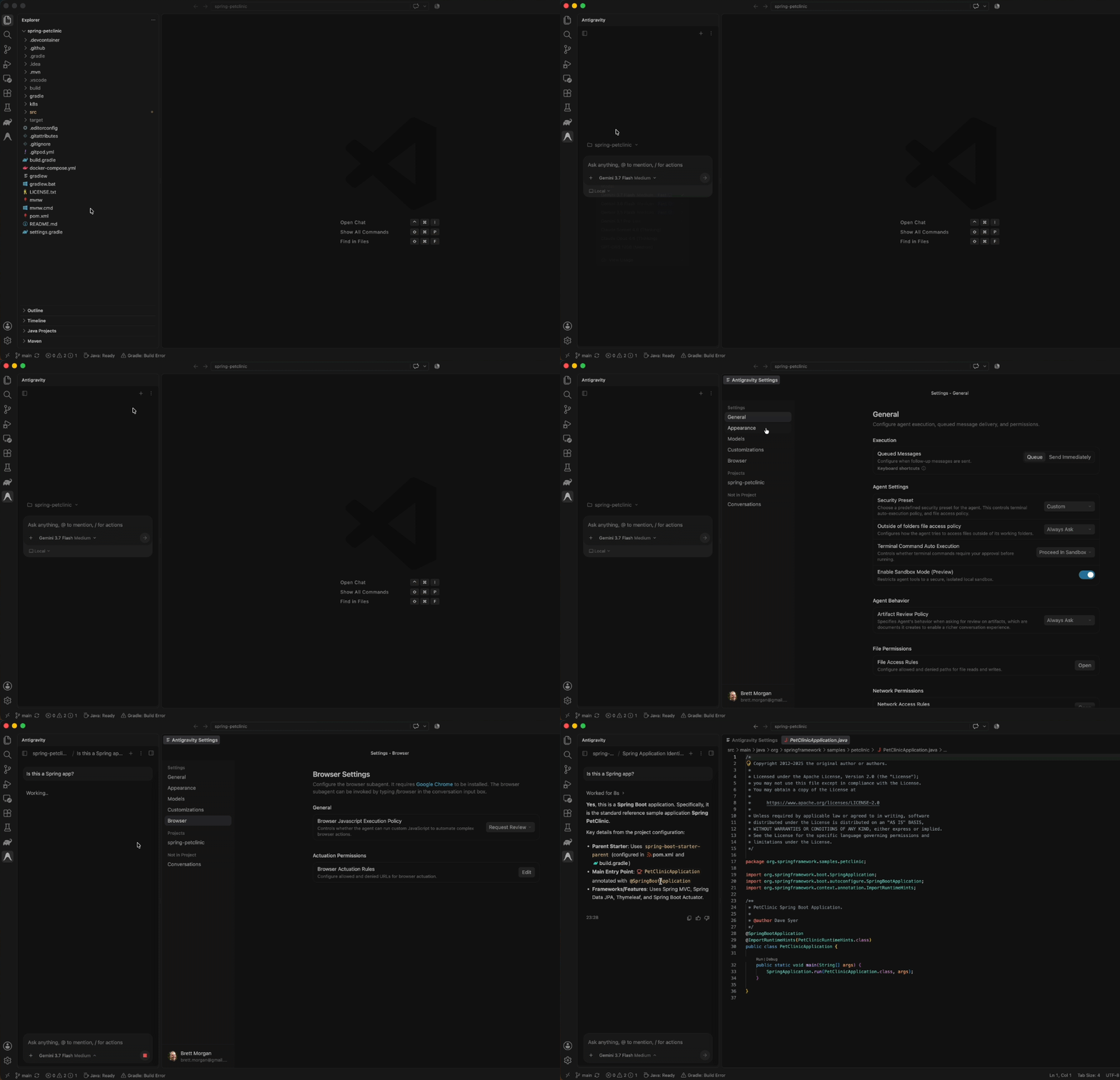
支援的 IDE
在代理式開發典範中,您的主要工作流程從手動輸入轉變為協調代理,在 Antigravity 2.0 中讀取代碼、執行測試並合成完整功能。
然而,編輯器仍是不可或缺的工具。正如開發者仰賴除錯器進行深度檢查,而非直接處理原始機器指令,當您想檢查特定程式碼路徑、審查編譯器診斷或進行局部調整時,仍需要編輯器。
我們沒有試圖將傳統編輯器變成笨重的多代理中心,而是跨所有支援的編輯器建構了輕量高效能的整合。開發者可以輕鬆安裝 Antigravity,存取對話、自訂項目與多代理協調,並與 Antigravity 生態系的其他部分共用情境。
Visual Studio Code
對於 Visual Studio Code,Antigravity 以輕量擴充功能的形式在 Visual Studio Code Marketplace 上架。依照以下步驟安裝:
- 在 Visual Studio Code 中開啟擴充功能檢視(
Ctrl+Shift+X/Cmd+Shift+X)或造訪 Visual Studio Code Marketplace. - 搜尋 Google Antigravity 並按一下 安裝.
- 按一下活動列中的 Antigravity 圖示以登入並開始設定。
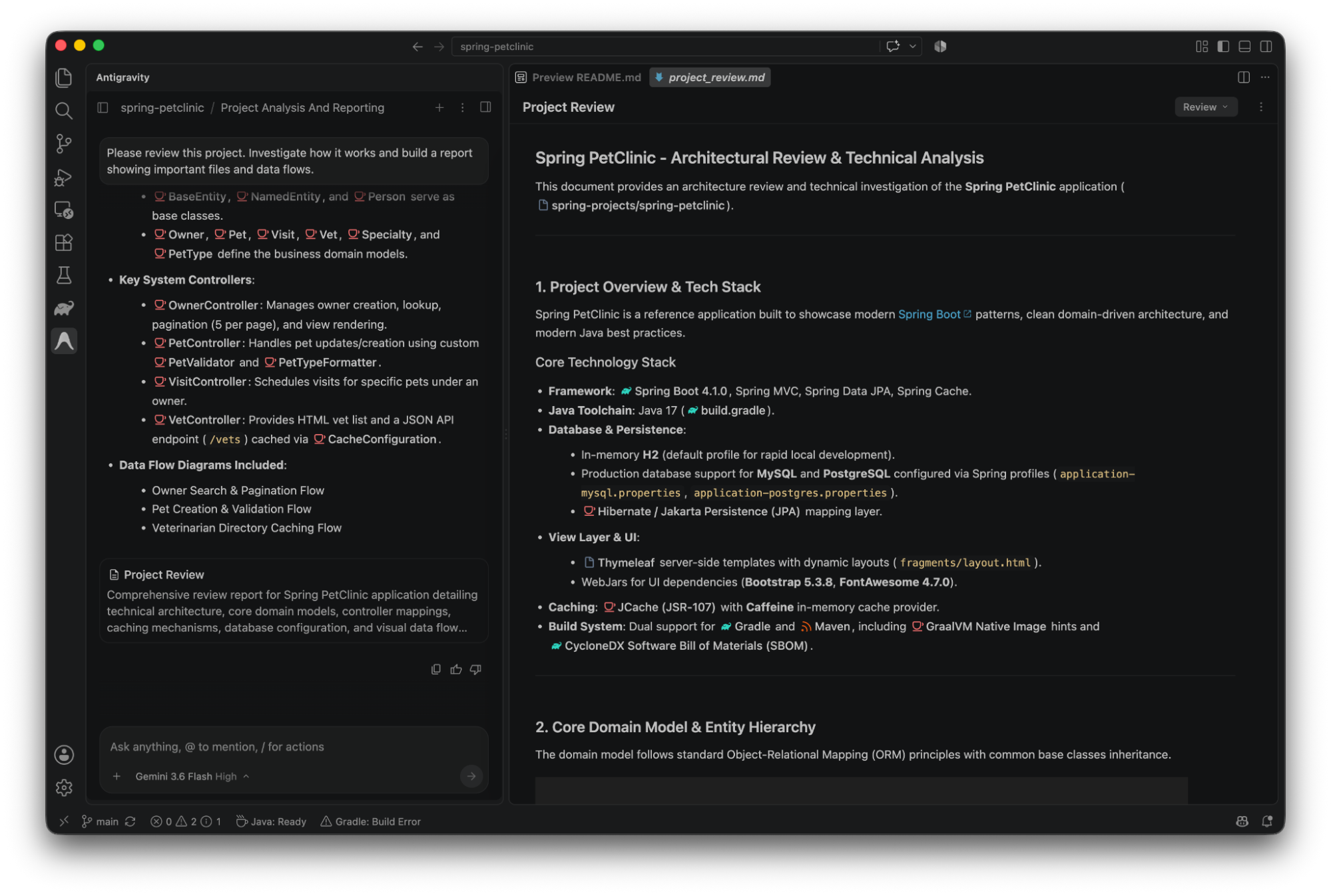
Visual Studio
對於 Visual Studio,Antigravity 透過 Visual Studio Marketplace 或直接在 IDE 的擴充功能管理員中安裝。依照以下步驟安裝:
- 開啟 擴充功能 > 管理擴充功能 於 Visual Studio 內部或造訪 Visual Studio Marketplace.
- 搜尋 Google Antigravity 並按一下 下載.
- 重新啟動 Visual Studio 以完成安裝,並從主工具列啟動 Antigravity。
關於所有 IDE 的詳細設定指示、鍵盤快速鍵與設定選項,請查看我們的 文件.
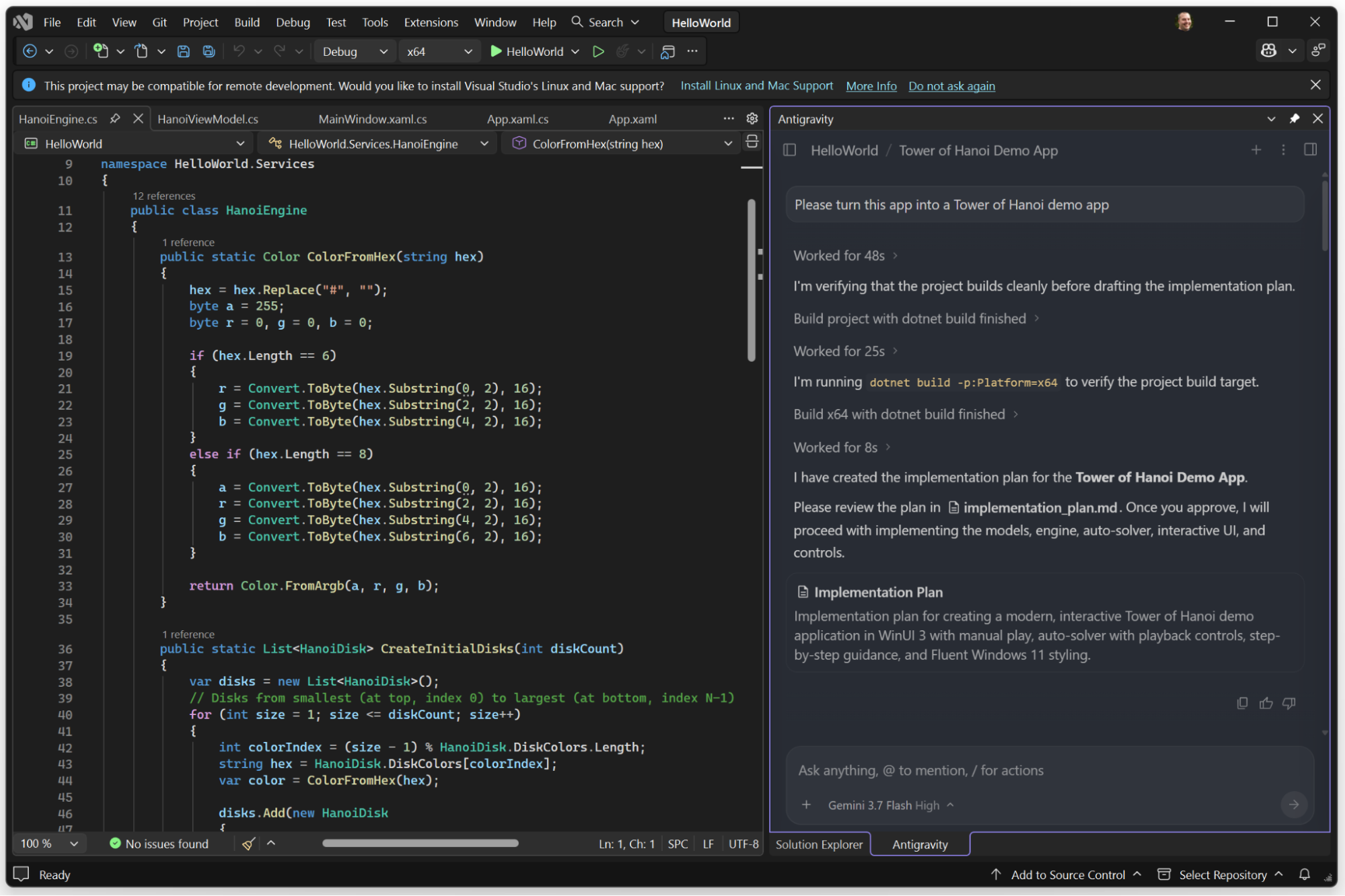
JetBrains
Antigravity 支援完整的 IntelliJ 架構 IDE (包含 IntelliJ IDEA、PyCharm、WebStorm、GoLand、CLion、Rider 等)自 2026.2.1 版起,可直接在 IDE 內一鍵安裝(企業版支援目前處於預覽階段)。
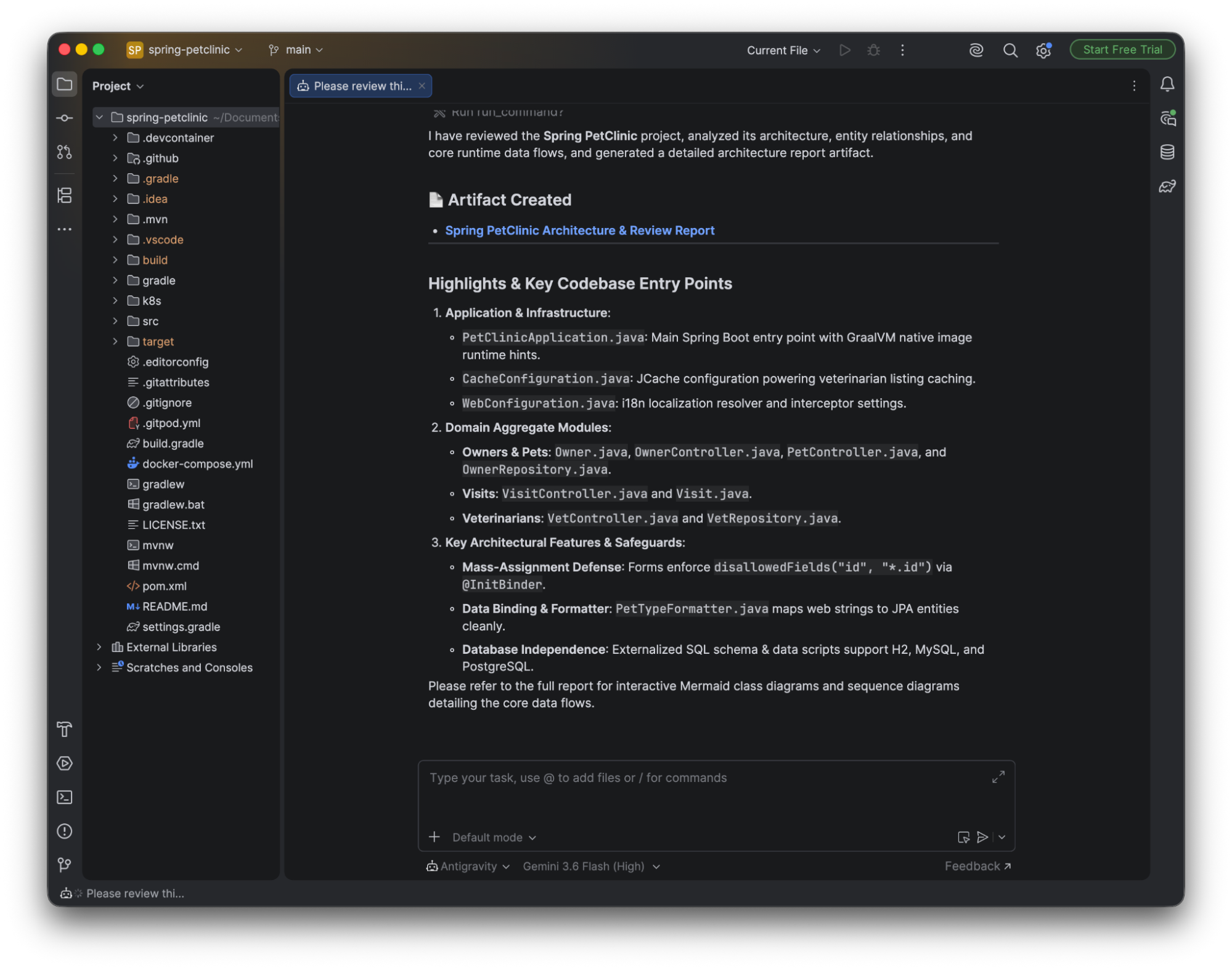
Zed
Antigravity 直接整合至 Zed 在您的原生工作流程中實現高效能代理式編輯,可透過編輯器內的一鍵安裝取得(企業版支援目前為預覽版)。
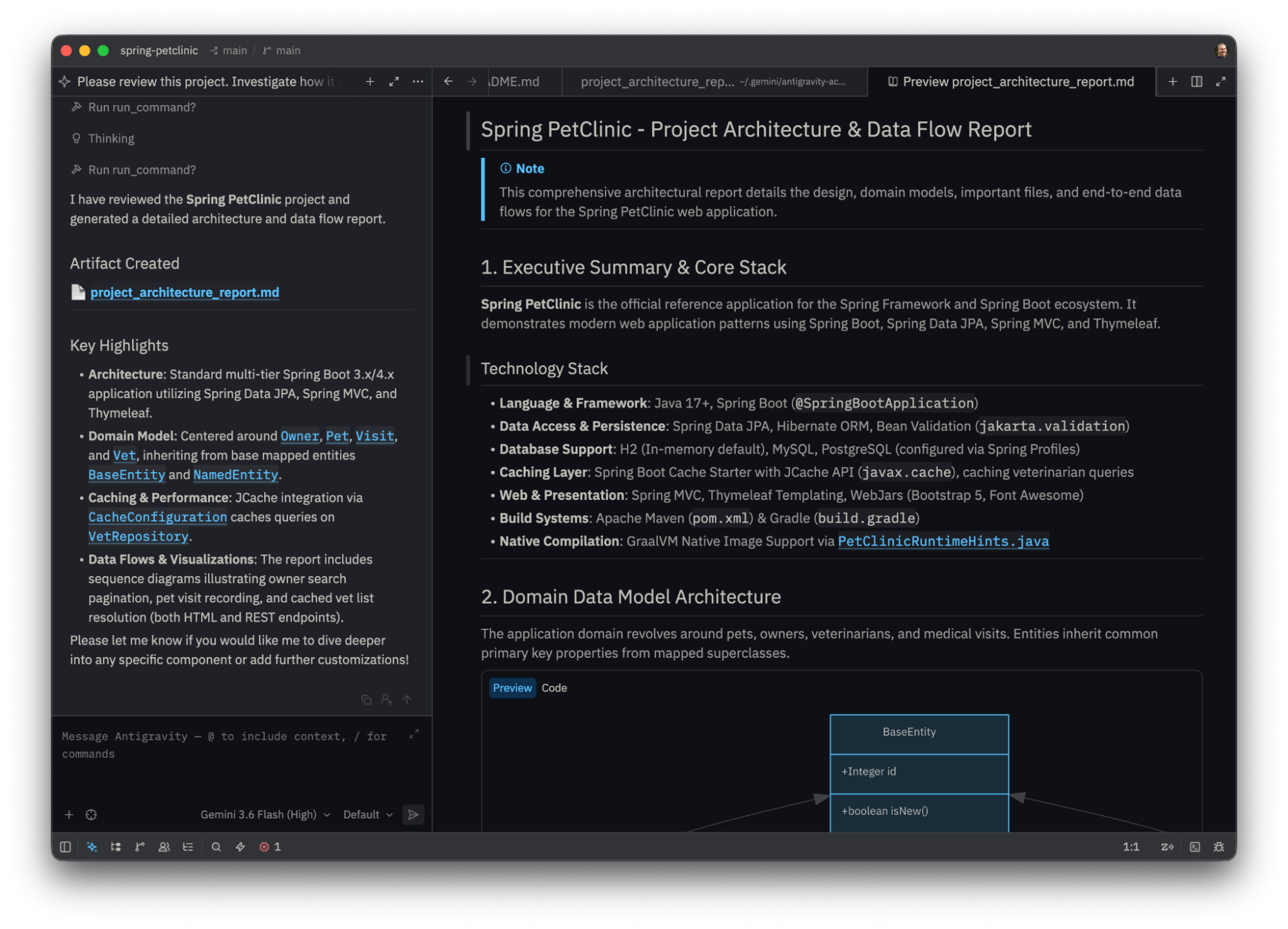
Apple
您現在可以直接在以下產品中使用 Antigravity Xcode 跨 Apple 生態系(例如 macOS、iOS 與 iPadOS)建構,無需離開 Xcode。若要開始使用,請透過 Xcode 27 beta 6 或更新版本中的 Intelligence 設定面板加入。
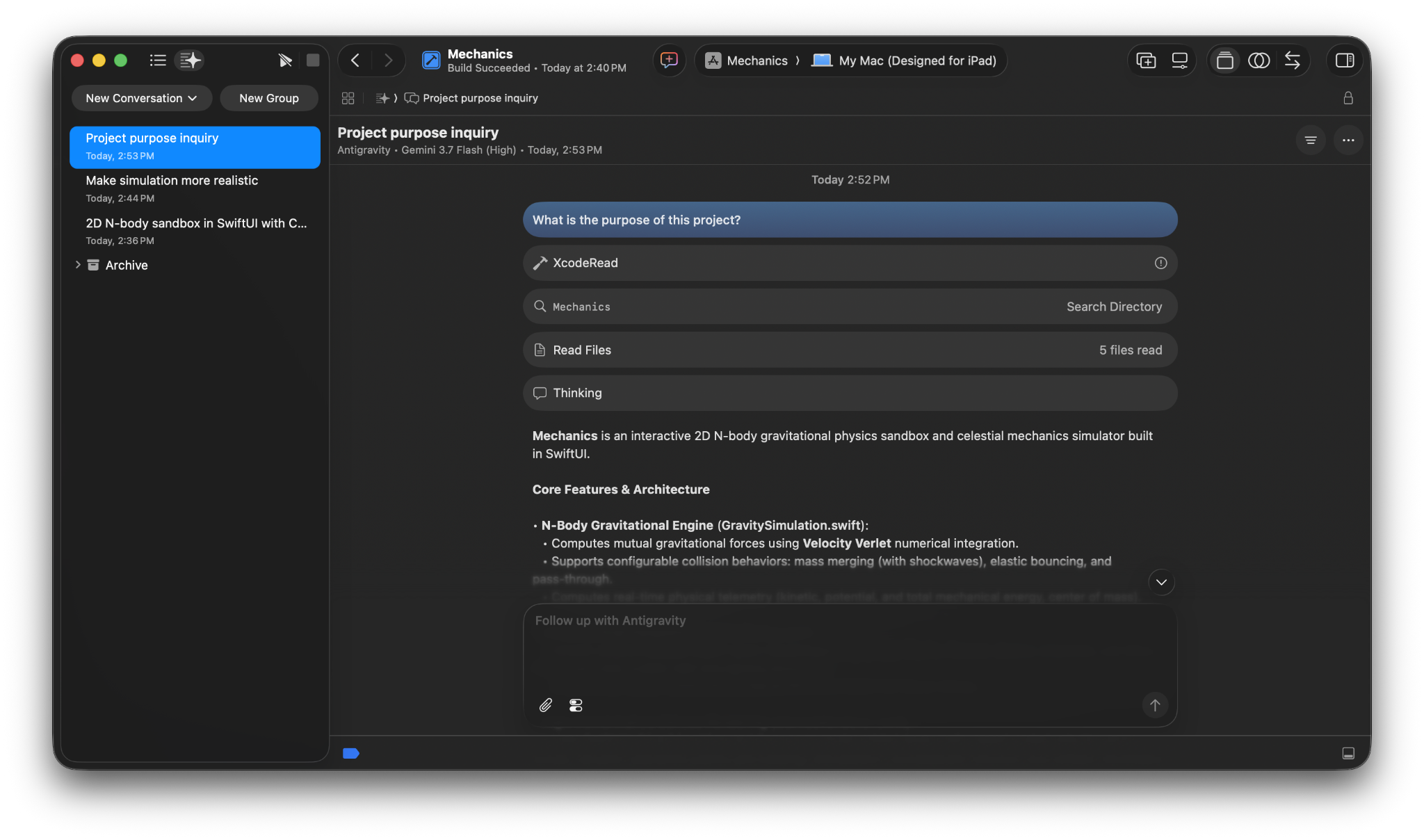
從個人開發者到企業版皆適用
Antigravity IDE 擴充功能支援 Antigravity 平台完整的安全、合規與治理層級。
個人開發者
使用您的 Google 帳號登入,並搭配下列任一 Antigravity 方案 定價 頁面(包含免費層)。
企業版團隊
使用 Gemini Enterprise 或您的 Google Cloud 專案憑證登入(JetBrains 與 Zed 的支援目前為預覽版)。工作階段遵循 Google Cloud 服務條款運作——您的資料絕不會用於訓練基礎模型,且所有互動均遵循您組織的 IAM 政策與 VPC 服務控制。
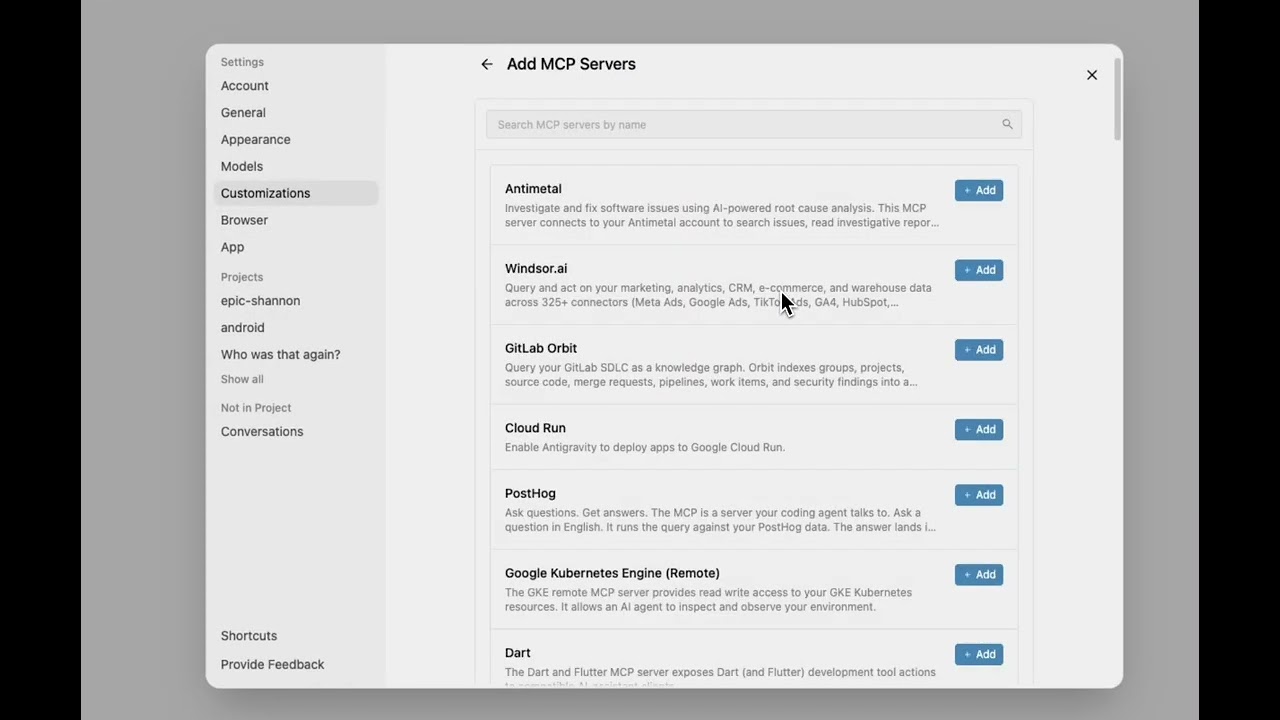
Gemini Enterprise 中的 Antigravity - 用戶端登入與設定
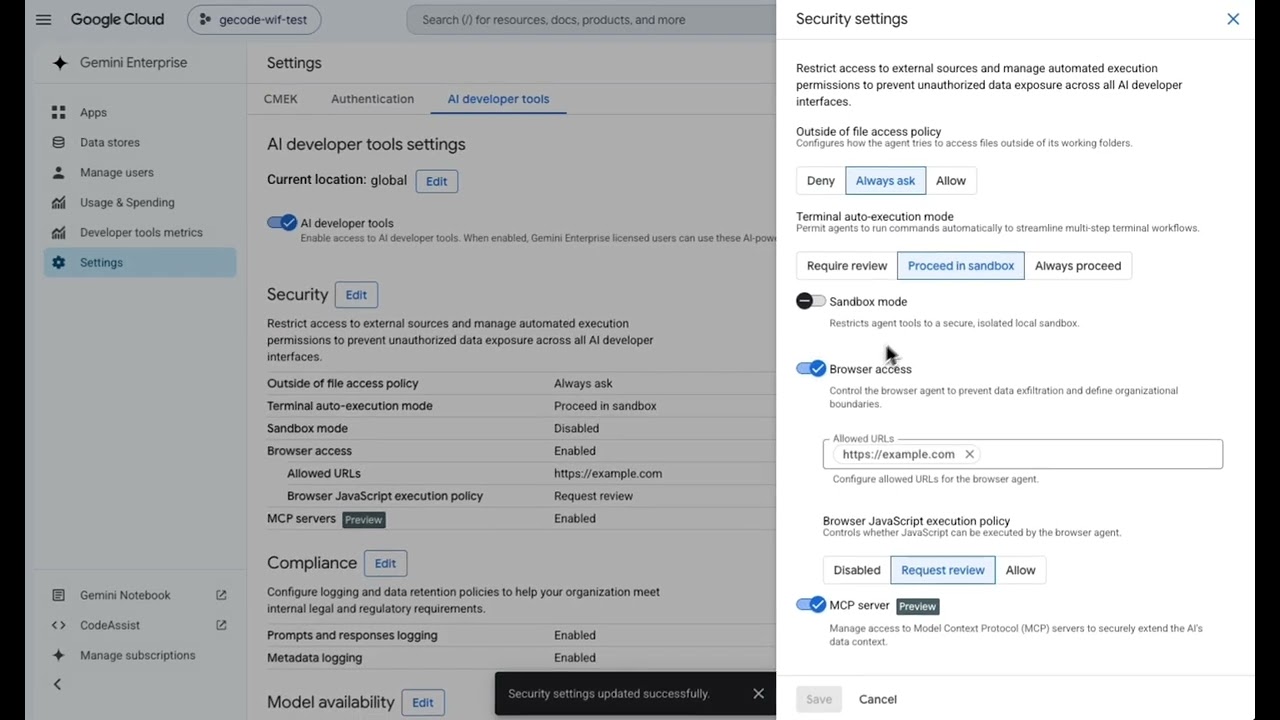
Gemini Enterprise 中的 Antigravity - AI 開發者工具設定